各类设计软件视频教程,涵盖机械、建筑、室内、平面等,如:AutoCAD、UG NX、Creo、Solidworks、Inventor、Rhino、Keyshot、3dmax、SketchUp、Revit、天正、酷家乐、PS、CDR
从用户视角结合十几年CAD经验编写而成,推荐给CAD初学者、系统学习者,也可作为老手查询工具书。图书笔记
AutoCAD作为一个全球超级通用的工程图制图软件,究其本身优秀之外,周站长认为最重大的是他可以进行二次开发,列如我们常用的pccad、天正以及一些常用工具,如源泉设计、贱人工具箱等等,都是他的插件,俗称外挂,辅助你的绘图而生,如果脱离的AutoCAD本身,他是没办法运行的。
经过30多年的发展,说CAD的插件成千上万一点也不为过,但你认真了解过吗?主要可以分成四大类。
一、集成插件,由各种语言编写而成。列如天正、源泉等,这类插件的安装一般都有固定的安装程序,点setup,下一步即可安装,或者通过批处理类的lsp安装。
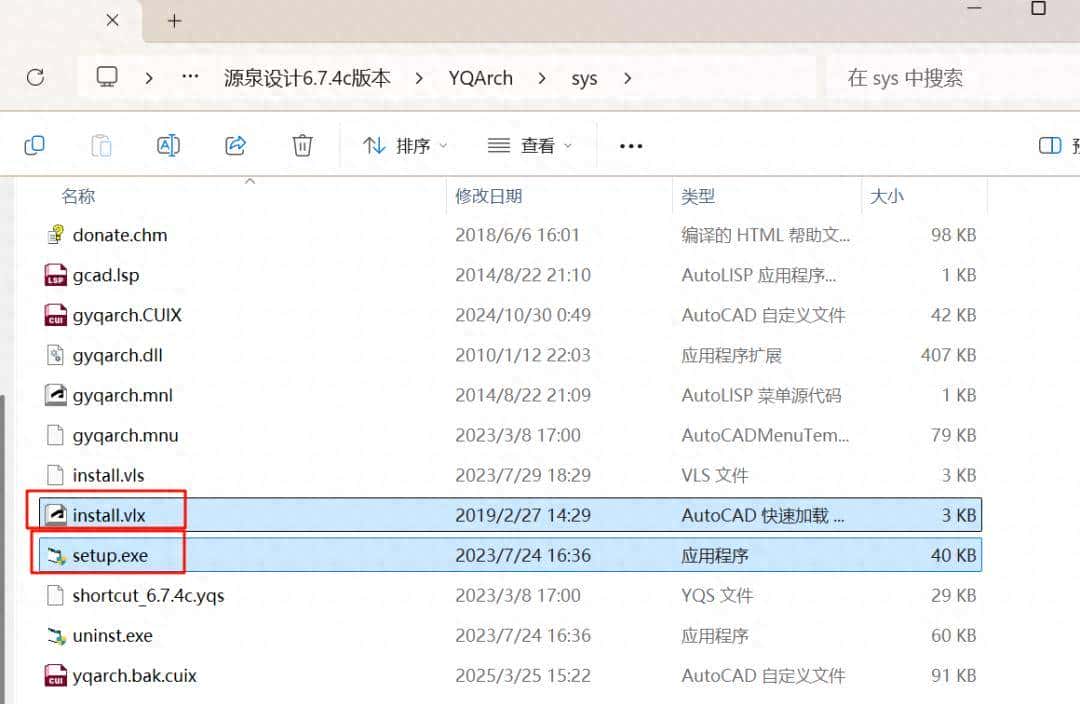
二、由autolisp编写的插件,一般格式是.lsp、.fas、.vlx。
如图:

一般我们常见的插件有这三种格式。
.lsp格式就是我们平时编写的源代码,我们可以通过记事本打开,如图。

.lsp了解之后,就是.dcl格式,他是标准的对话框格式,大家先了解下,后面我们做个对比。
.fas是加密的lsp格式,也就是说我们用记事本打不开,无法进行二次编辑。
.vlx是.lsp,.dcl,.fas三者的加密格式。
了解了三种插件格式后,我们来看看区别,这里以最常见的.lsp和.vlx为例。
.lsp是以命令方式使用
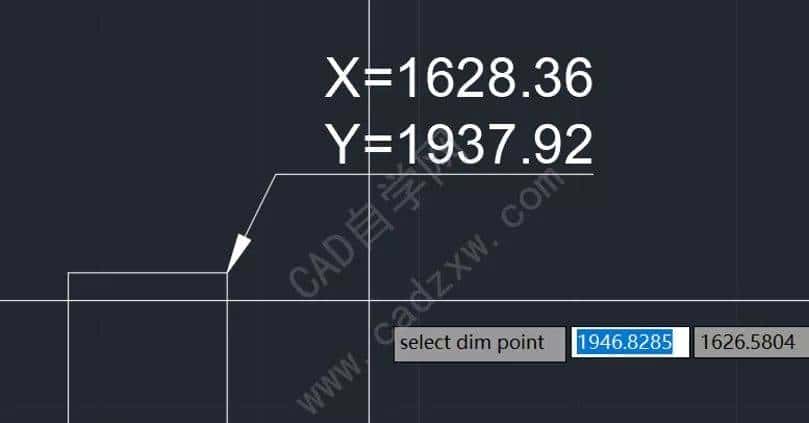
.vlx是以窗体方式使用,也就是他打包了.dcl格式。
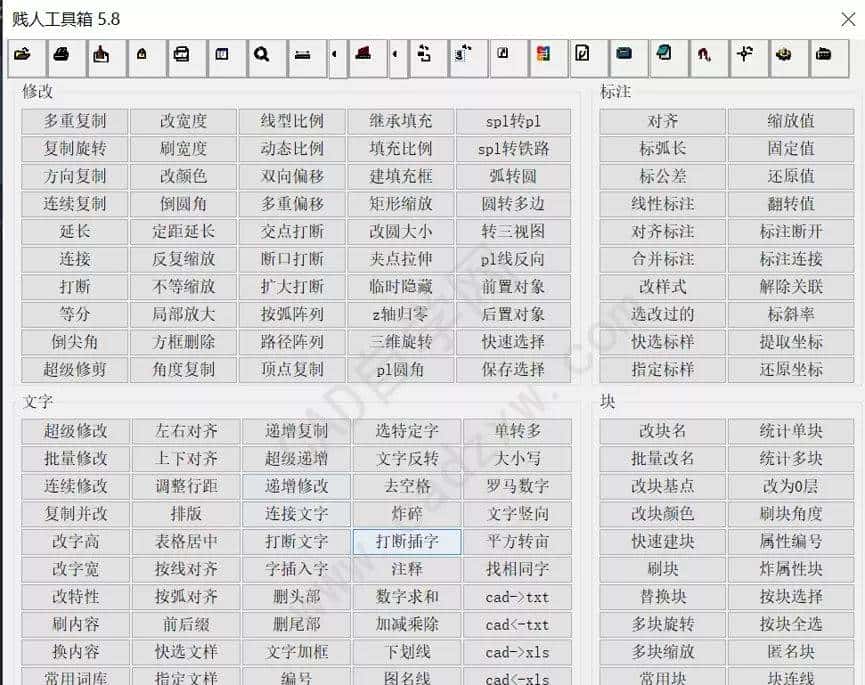
注:.fas和.lsp一样,只不过加密了,无法编辑。
说到这里,许多人又问了,天正呢,我们可以理解为他是上述N个(当然不止这些格式)打包而成,我们可以直接安装罢了。
说了这么多区别,实则不懂也没关系,下面我们来看看如何使用这些插件,这里以.lsp,.fas,.vlx为例,天正之类的直接安装即可。
加载插件有两种方式,一种是临时加载,另一种是永久加载
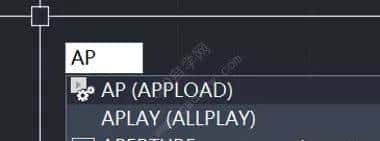
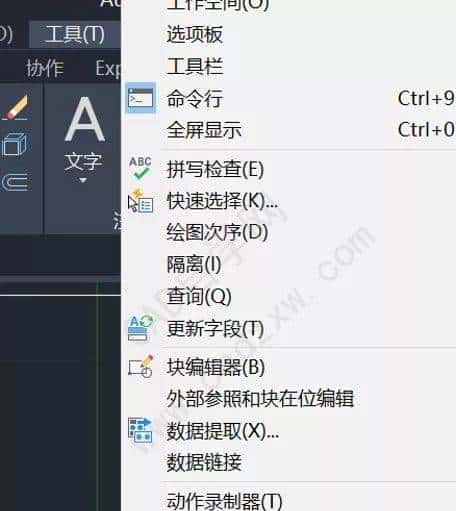
第一我们输入快捷键ap回车,或者点击菜单栏,工具,加载应用程序;
打开加载/卸载应用程序对话框,找到我们需要加载的程序,选中,点击加载,会提示已经加载成功,如图;

关闭对话框,执行快捷键即可;
如图,快捷键一般会给出,没给的,我们可以通过记事本打开查看。
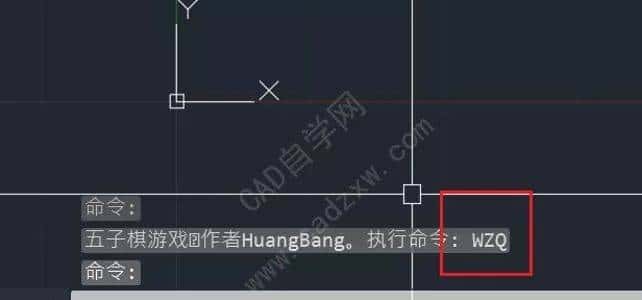
输入快捷键wzq;

好了,下棋吧!
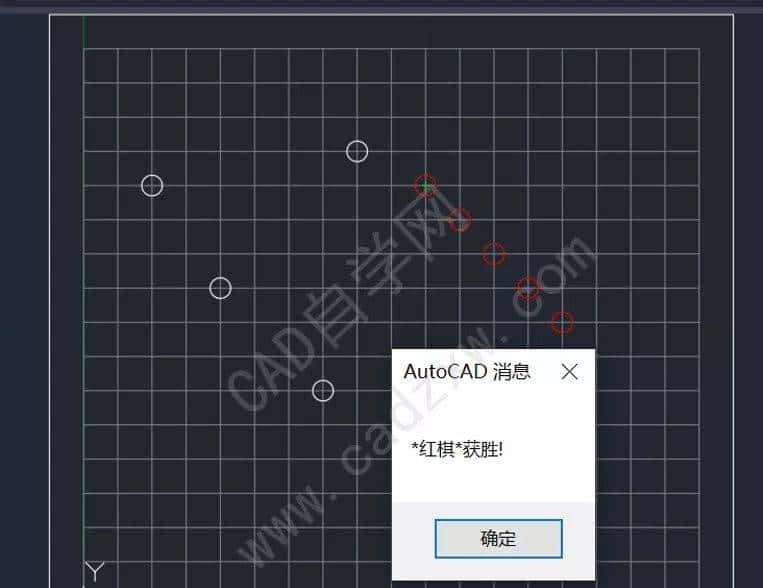
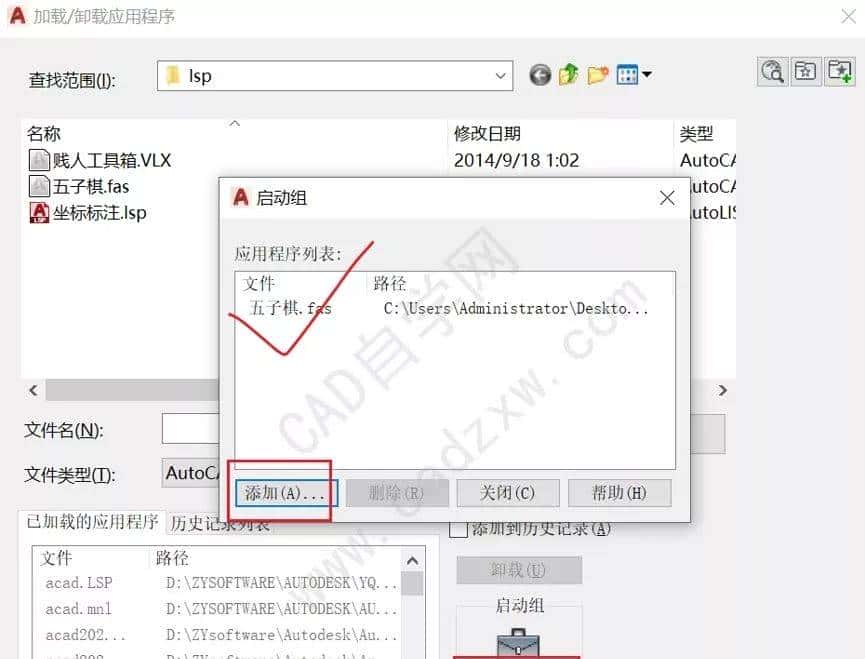
以上的加载方法是临时加载,如想永久加载,点击内容,将其添加进来即可。
三、dvb格式插件,一般由vba编写
使用方法:
下载插件,解压后点击工具,宏,加载工程;
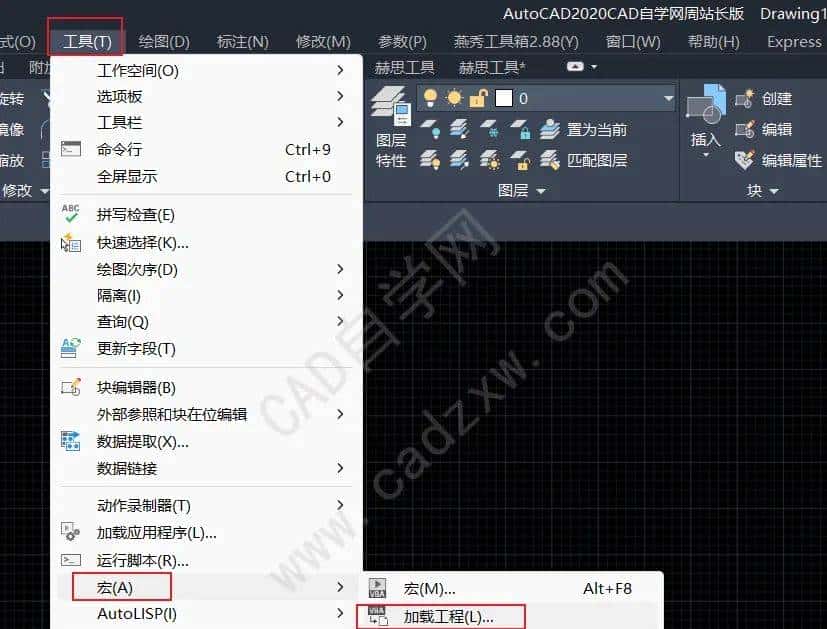
如果没有安装VBA模块会出现下图提示,去官网下载对应版本VBA安装即可;

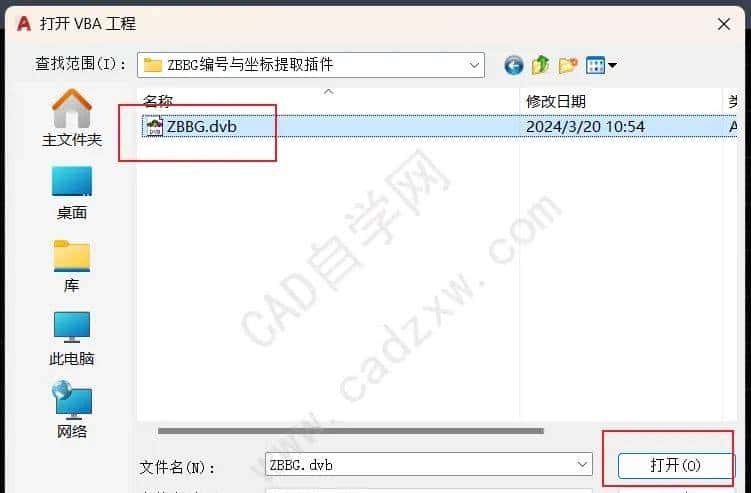
找到插件打开;
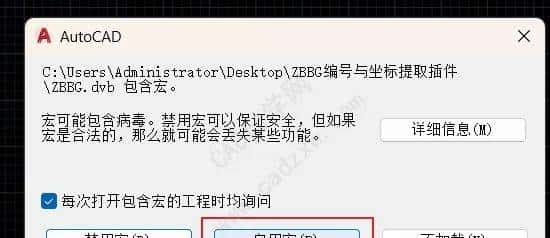
启用宏;
输入快捷键ZBBG即可调用插件,如果显示未知命令,点击工具,宏,宏;
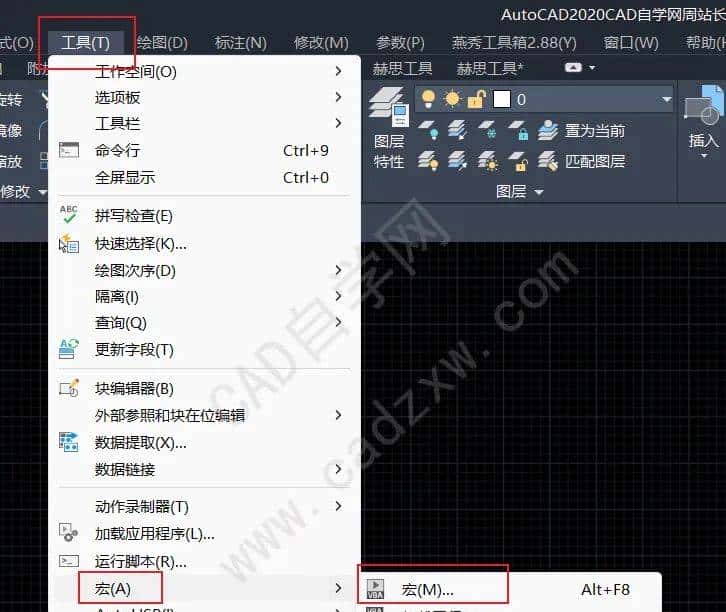
运行即可;

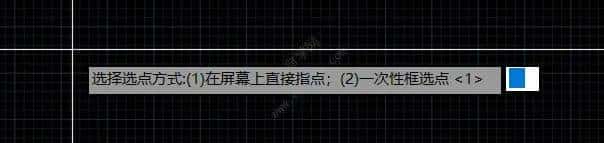
提示选择点的方式,默认屏幕上指定,直接按空格键;
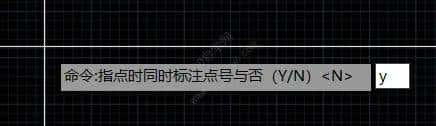
提示是否标注编号,输入y;
指定编号点即可编号;
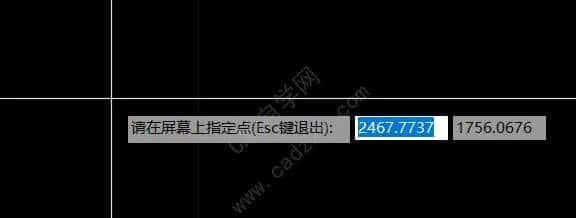
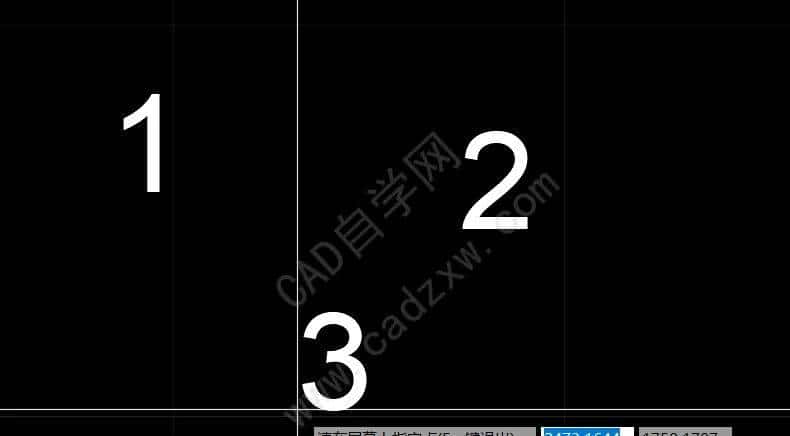
停止直接按esc退出;
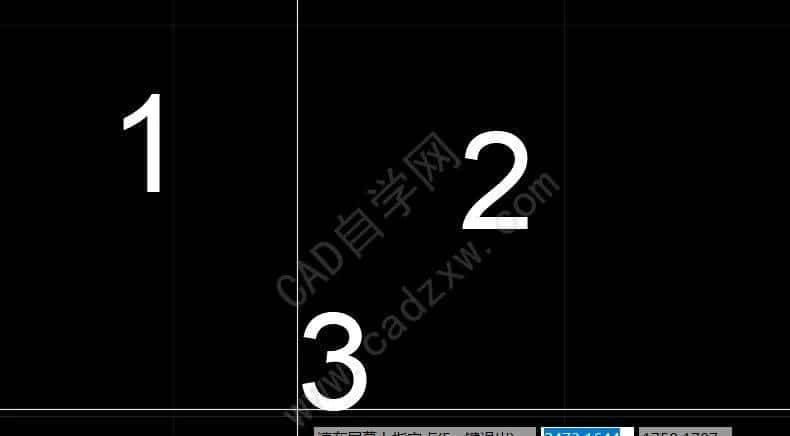
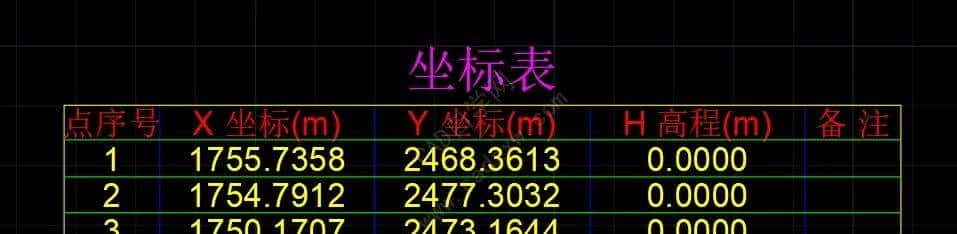
根据需要设置,点击确定;

指定表格插入点;

如图。
四、dll插件,一把由c#开发

使用方法:
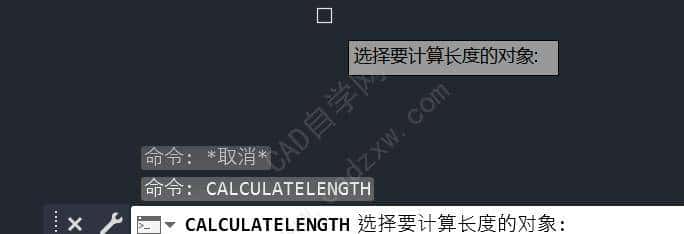
打开CAD输入快捷键就netload按空格键确认。

选择.dll格式的插件,点击打开。

输入插件的快捷键命令即可执行插件。
© 版权声明
文章版权归作者所有,未经允许请勿转载。
相关文章




您必须登录才能参与评论!
立即登录











收藏了,感谢分享