在写技术文档、设计系统架构时,我们往往需要借助绘图工具,反复拖拽调整那些方框和线条,非常耗时,且常常打断思考的连贯性。有没有一种可能,我们只需要“描述”想法,一张清晰的图表就能自动呈现?
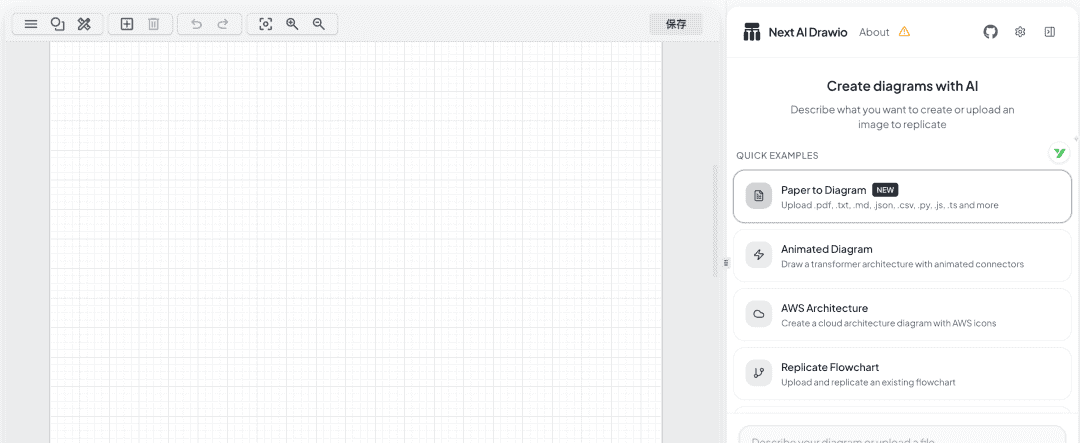
今天介绍的开源项目 Next AI Draw.io,替我们实现了这个想法。它将自然语言交互的能力融入我们熟悉的绘图环境,基于AI大模型,可以让我们通过对话来创建和修改图表。
简介
Next AI Draw.io是一个基于 Next.js 的 Web 应用程序,它将 AI 功能与 draw.io 图表集成在一起。用户可以通过自然语言命令和 AI 辅助可视化来创建、修改和增强图表。
核心特征
利用大型语言模型创建图表: 通过自然语言命令直接创建和操作 draw.io 图表。
基于图像的图表复制: 上传现有图表或图像,让AI自动复制并增强它们。
PDF 和文本文件上传: 上传 PDF 文档和文本文件,以从现有文档中提取内容并生成图表。
AI推理显示: 查看支持的模型(OpenAI o1/o3、Gemini、Claude等)的AI思维过程。
图表历史记录: 全面的版本控制,可跟踪所有更改,允许查看和恢复 AI 编辑之前的图表版本。
交互式聊天界面: 与人工智能实时沟通,优化图表
云架构图支持: 提供专门的云架构图生成支持(AWS、GCP、Azure)
动态连接线: 在图表元素之间创建动态动画连接线,以提高可视化效果。
快速开始
使用Docker运行(推荐)
如果在本地运行,最好的方法是使用 Docker。
然后运行:
docker run -d -p 3000:3000
  -e AI_PROVIDER=openai
  -e AI_MODEL=gpt-4o
  -e OPENAI_API_KEY=your_api_key
  ghcr.io/dayuanjiang/next-ai-draw-io:latest
或者使用env文件:
cp env.example .env
# 编辑 .env 填写您的配置
docker run -d -p 3000:3000 --env-file .env ghcr.io/dayuanjiang/next-ai-draw-io:latest
在浏览器中打开
http://localhost:3000
本地安装
1.克隆仓库:
git clone https://github.com/DayuanJiang/next-ai-draw-io
cd next-ai-draw-io
2.安装依赖:
npm install
3.配置大模型提供商:
在根目录创建
.env.local
cp env.example .env.local
编辑
.env.local
将
AI_PROVIDER
bedrock
openai
anthropic
google
azure
ollama
openrouter
deepseek
siliconflow
将
AI_MODEL
添加您的提供商所需的API密钥
TEMPERATURE
ACCESS_CODE_LIST
警告:如果不填写
,则任何人都可以直接使用你部署后的网站,可能会导致你的 token 被急速消耗完毕,建议填写此选项。
ACCESS_CODE_LIST
4.运行开发服务器:
npm run dev
5.在浏览器中打开
http://localhost:3000
演示
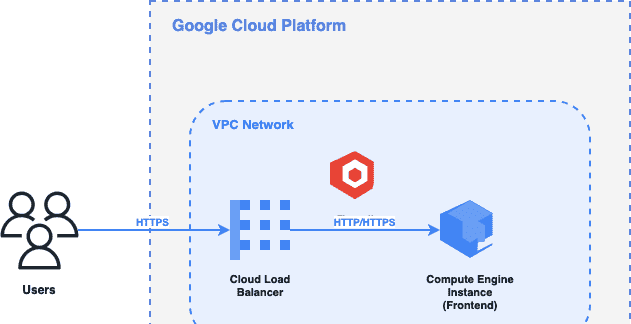
1.使用GCP图标生成一个GCP架构图。在这个图中,用户连接到托管在实例上的前端。
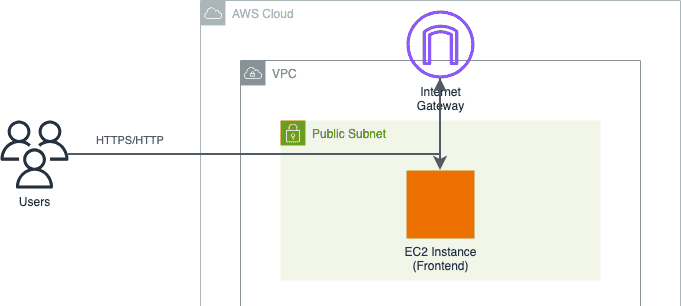
2.使用AWS图标生成一个AWS架构图。在这个图中,用户连接到托管在实例上的前端。
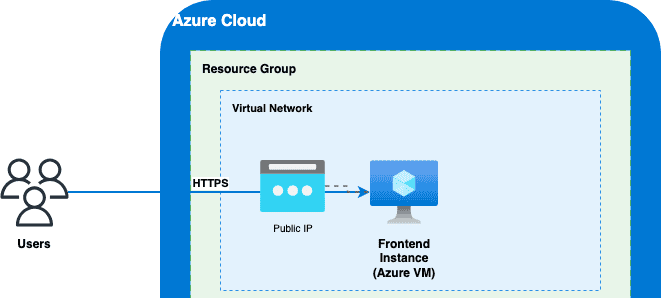
3.使用Azure图标生成一个Azure架构图。在这个图中,用户连接到托管在实例上的前端。
4.给我画一只可爱的猫。

开源地址
https://github.com/DayuanJiang/next-ai-draw-io
© 版权声明
文章版权归作者所有,未经允许请勿转载。
相关文章



暂无评论...