目前不需要再手动复制粘贴一遍又一遍了。打开AI工具,点复制,文件就能按你设定自动生成并保存好,直接得到md、html或其他格式,省下那堆重复操作和格式修正的烦恼。
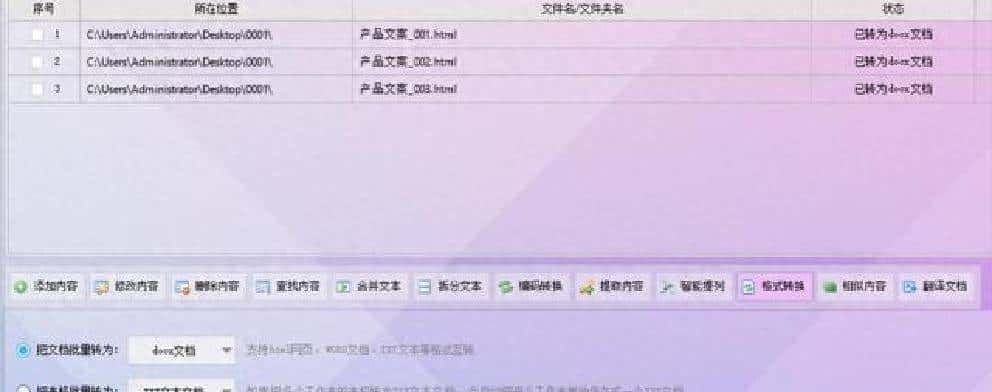
最后一步我先说清楚:把已经生成的MD文件批量转成可直接打开的HTML,再按需导出成Word或PDF,这几个动作都能一次搞定。你可以在“文本批量操作”里把一堆Markdown文件丢进去,选好转换规则,点开始,等几秒钟或几分钟,输出目录里就有可预览的HTML。打开之后,里面的加粗、列表、标题这些格式都会按你在AI里看到的样子呈现,不用再去手动修。顺手还能把这些HTML再转成Word或PDF,方便投稿、分享或者归档。说实话,这一步省下的时间不少,尤其是要处理大量内容的时候。
往前一步是转换设置。操作界面里有一个“格式转换”的选项,里面列着常见的批量转换方案。你把需要转的文件添加进去,选“把Markdown一次性转成HTML”这样的选项,然后点“开始转换”。系统会按照你选的规则把目标文件都处理好,处理完成后去保存位置一看,文件都在那里。流程不用复杂技能,点几下就行。后来有新文件也能照这个流程批量处理,比较适合习惯把稿子先在AI里写好的人。
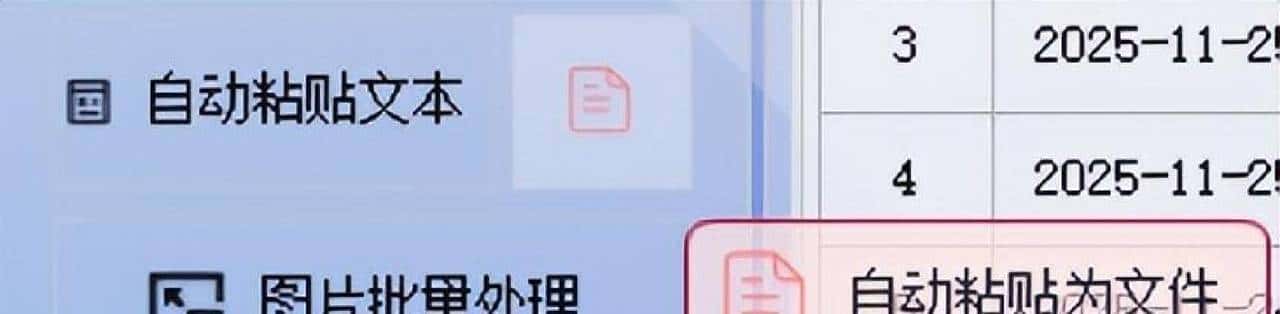
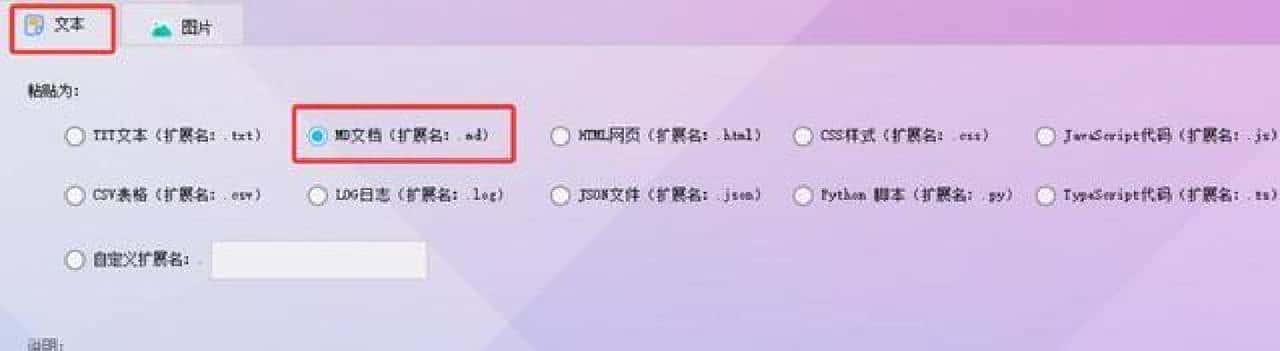
再往回说是自动保存那块,具体操作并不复杂。打开首助编辑高手类的软件,在“自动粘贴文本”旁边会有个“自动粘贴为文件”的开关,点它。随后会让你设定文件名规则和保存位置,这一步要认真选好,省得后来找不到文件。接着在文本选项里选择要保存的格式,我常选md(Markdown)。设置完,点“启动自动粘贴为文件”。这时候你去AI工具里写稿,平时复制文字的动作就像平常一样:在AI界面点复制,系统会自动把那段文字保存成你设定好的文件并放到对应目录。用的是这种方式,就不用再先打开记事本、再新建、再粘贴、再保存——一套动作省成一步。
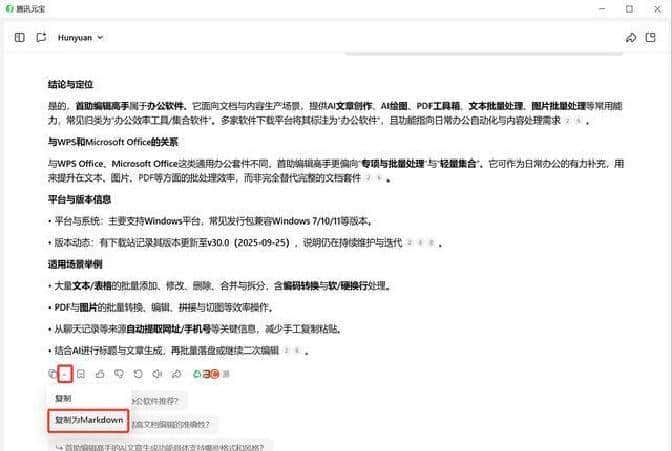
用的时候记得有开始和停止两个按钮。需要停止自动保存时,再回到那个软件点击“停止自动粘贴为文件”,这样就不会再自动生成文件了。整个过程的触发点就是你在AI软件里点“复制”。举个例子,我平时用腾讯元宝时会选择它的“复制为Markdown”选项,这样复制出的内容系统直接当作md文件保存下来。每个AI工具里复制的选项可能名字不一样,但原理差不多:触发复制,自动入库。

在介绍这个流程之前,先说点比较直观的对比。把同一段话放在三种展示方式里,会看到明显差别。一是纯文本,直接一串没有格式的字;二是Markdown格式,能看到一些标记符号,列如加粗会被两对星号包住,标题前面会有#符号,列表前会有-或数字;三是AI软件的显示形式,那里会把加粗、标题、列表等直接渲染出来,看着更直观。真实体验就是:从AI复制出来的那坨内容,直接放到记事本里往往成了Markdown原码,而你在AI界面里看到的样子并不会自动跟着保存。自动保存为文件就是解决这一步差异的办法。
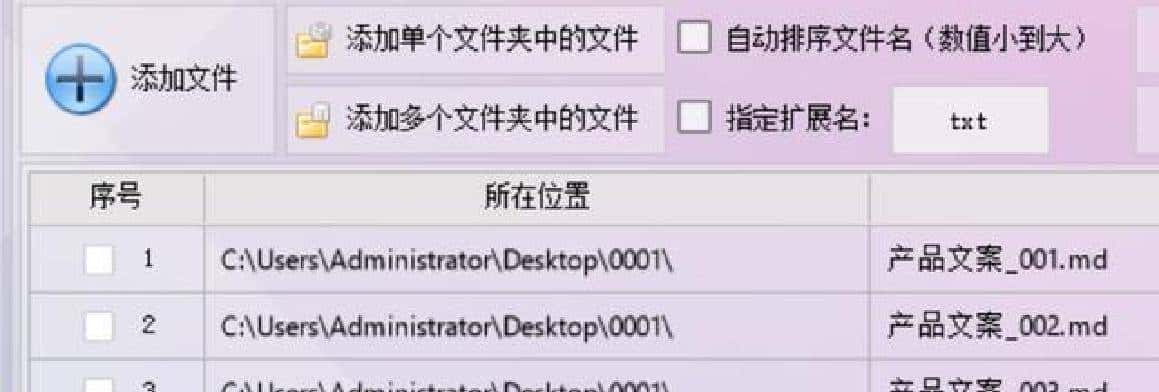
再回到操作细节,说说批量处理那块里更细的步骤。进入“文本批量操作”后,第一步是把要转换的md文件全部加进去。接着在“格式转换”里选你要的目标格式,列如把Markdown一次性转成HTML。点下“开始转换格式”,程序会跑一遍转换流程。完成后去保存目录查看,你会看到生成的HTML文件,打开它就能直观看到文本的加粗、标题等被渲染后的样子。还有一点好处是,这些HTML文件也能继续批量转成Word或PDF,适合不同用途:投稿用Word,线上发布用HTML,存档用PDF。用起来连环节都省心。
把这些功能串起来用,整体流程像这样倒过来想就更清楚:先把AI里的内容复制,自动保存成md;把md文件收集到一个目录;用批量工具把它们转成HTML;如果需要,再从HTML导出成Word或PDF。这实则是把原来人工繁琐的一连串操作变成自动链路。尤其有人每天要处理十几二十篇稿子,手动一个个保存、再去格式化,效率太低,这套方法能把重复劳动痛点干掉。
至于为什么要用Markdown,这里也不长篇解释。它本质是一个轻量级的标记方式,用一些简单符号来表明格式,目的是让纯文本既可读又能被程序识别并渲染成结构化文档。优势是轻便、跨平台、容易转换。列如要加粗,Markdown里常见写法就是在文字两边加两颗星号;要做标题,前面加#;想列清单就用-或数字。把这些规则记住,写稿就不会被格式绊脚,文件也方便批量处理。
背景情形也说明了为什么会有这种需求:目前许多人习惯用免费的AI工具写稿,像腾讯元宝、豆包、阿里千问、文心一言这种。这些工具写出来的内容,一般需要手动复制到本地做存档或继续编辑。原来流程是:复制——打开记事本或Word——新建文档——粘贴——保存。一步一步走下来,每次都要重复,效率低,还容易出错。更关键的是,从AI里复制出来的文字常常带有Markdown标记或只是纯文本,直接粘贴到Word里格式会乱,得手动调整。把“自动粘贴为文件”功能加进来,就是为了解决这类痛点。
实际操作时我碰到过几种小问题,提醒一下。先确保保存路径设置正确,不然文件默默存在某个很深的文件夹里,找起来很烦。再一个是文件命名规则要有规律,尤其是批量保存时,最好带上时间或序号,便于后续检索。还有是选格式的时候要想清楚常用哪种,选错了要一一改回来也很麻烦。最后,批量转换前提议先试转一两个文件,确认效果再放大操作,免得全部转完才发现格式错了。

用到的界面和按钮位置一般也不复杂:在首助类工具里找“自动粘贴为文件”开关,旁边会有设置选项;在批量处理部分找“文本批量操作”,添加文件、选择转换格式、点击开始就是主要动作。每一步都有反馈,按提示操作就能走完流程。操作感受是:不需要太多学习成本,但要注意设置细节。
说句个人感想,这套做法是把手工搬运变成了流水线,省事不少。尤其是面对大量稿件时,能把重复动作自动化,心理上也轻松。偶尔也会觉得,这种自动化把“拖拉复制”这种无趣事彻底接管了,留给人更多时间去打磨内容本身。
© 版权声明
文章版权归作者所有,未经允许请勿转载。
相关文章




暂无评论...