
Creo如何导出Excel电子表格零部件清单BOM表?
该方法要用到插件——MCADExTools,可下载免安装的绿色版,WIN10系统下Creo4.0以上版本要用“MCADExTools_7.6”适配。
第一步:根据自己的系统版本及Creo版本下载相应版本的MCADExTools,以下以WIN10系统下Creo4.0挂载MCADExTools_7.6为例。
第二步:解压下载包后按下图地址栏文件路径找到“MTStart.exe”:
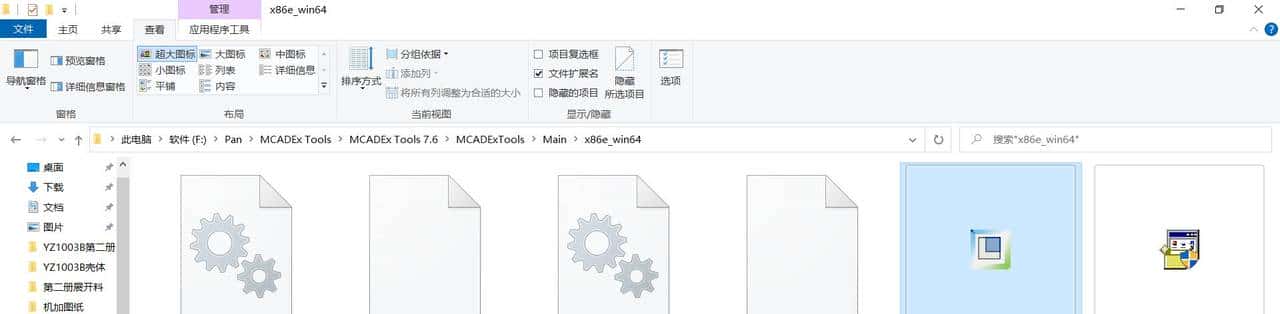
按地址栏文件路径找到“MTStart.exe”
第三步:双击打开MTStart.exe界面并点击左边设置按钮打开设置界面:
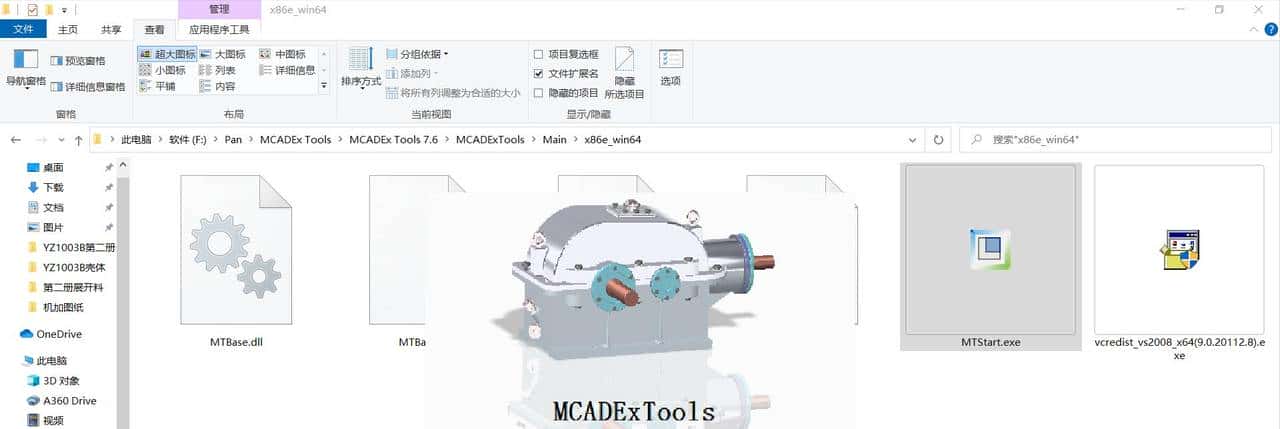
打开MTStart.exe点击设置
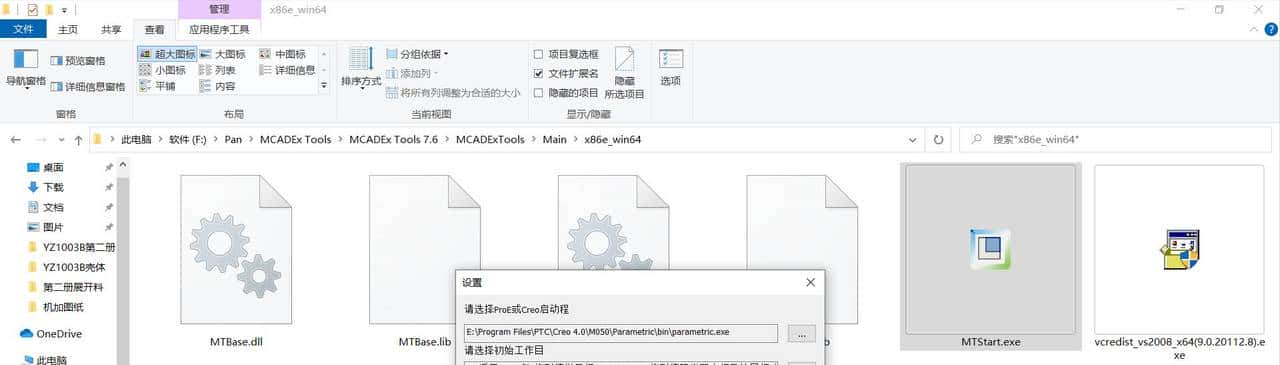
设置界面
第四步:点击设置界面上边的浏览框右侧按钮加载Creo启动文件,如下图所示:

点击上浏览框右侧按钮加载Creo启动文件
第五步:点击设置界面下边的浏览框右侧按钮选择工作目录:
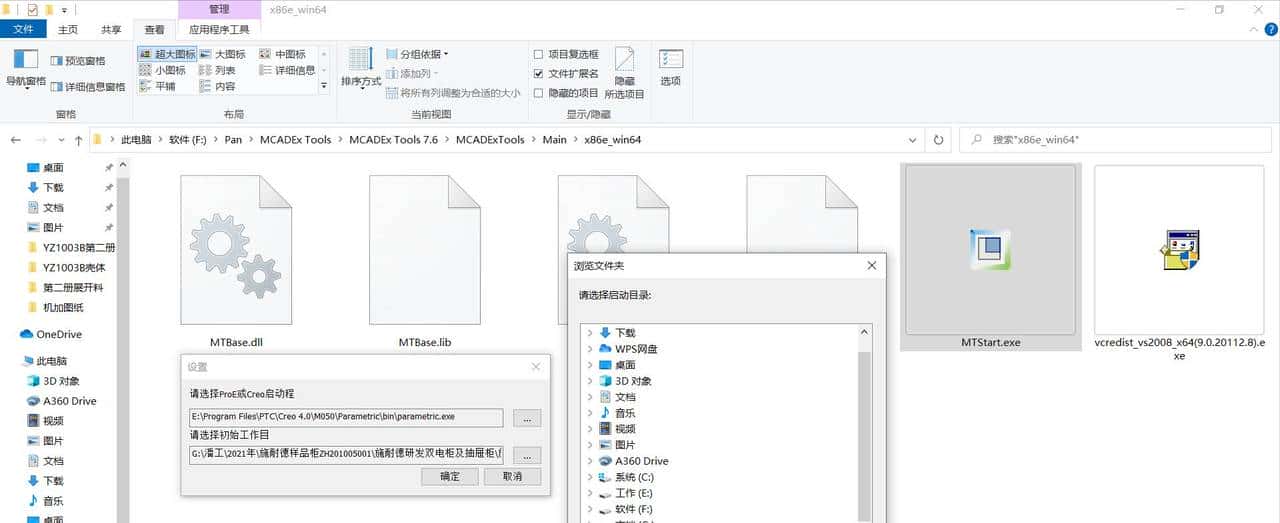
点击下浏览框右侧按钮选择工作目录
第六步:点击设置界面下方确定按钮返回图像界面,点击图像下方的确定按钮进入Creo:

点击设置界面下方确定按钮
点击界面下方确定按钮
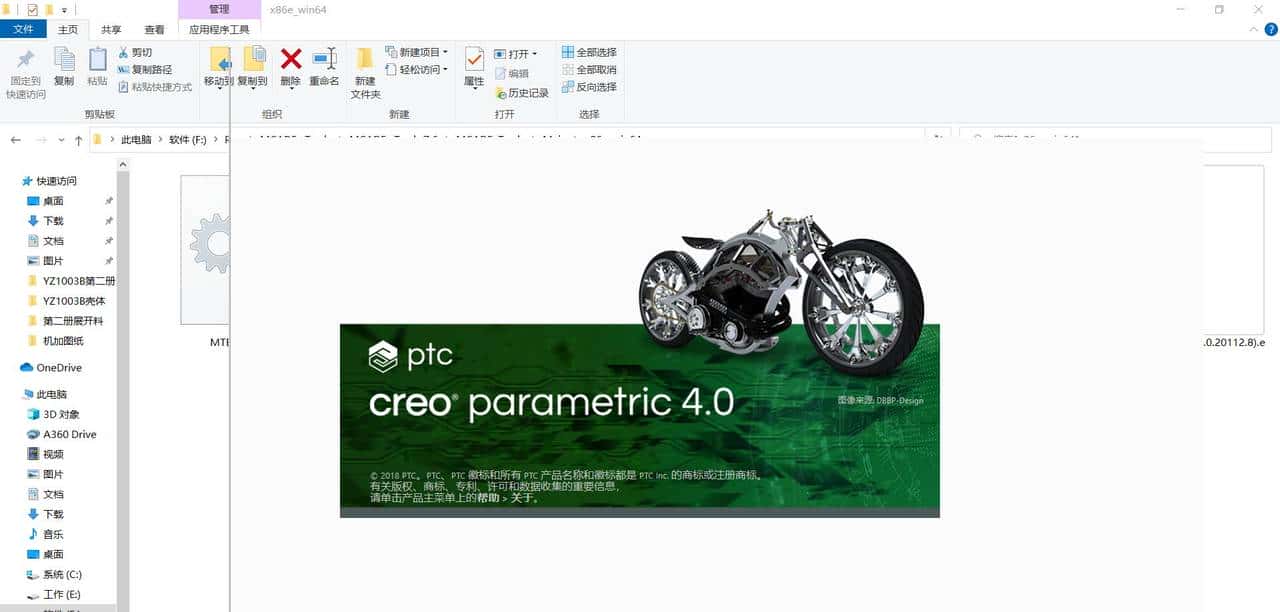
自动跳转入Creo
第七步:进入Creo软件MCADExTools界面:
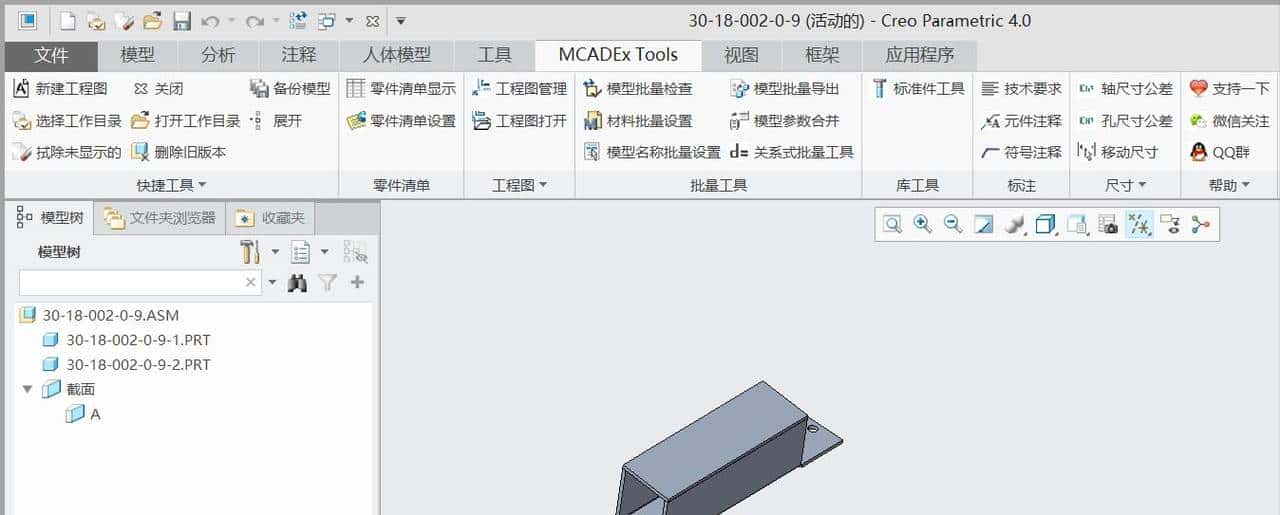
进入Creo软件MCADExTools界面
第八步:点击第二栏“零件清单显示”打开对话框,输出选项默认勾选Excel,定好输出目录……点击输出即可生成BOM表:
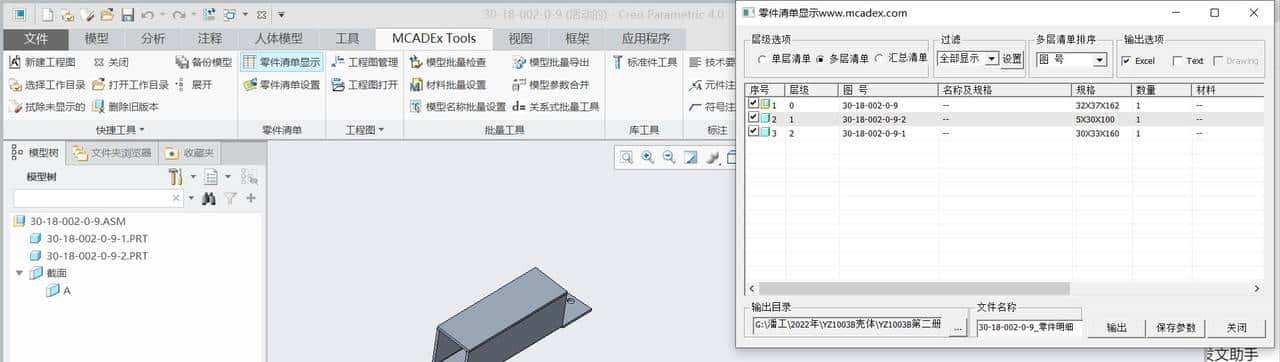
零件清单显示
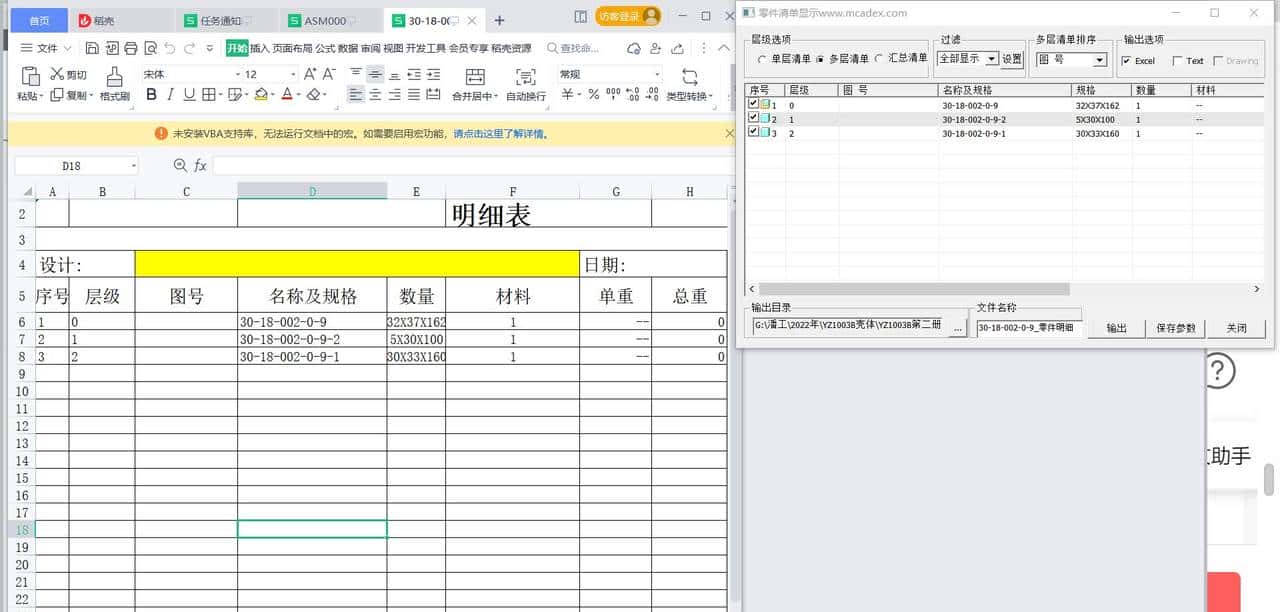
生成Excel表格
如何修改表格格式?如何关联表格内容?下回更新吧……感兴趣的朋友可持续关注。
如何修改Creo插件MCADExTools零部件清单BOM表的内容
© 版权声明
文章版权归作者所有,未经允许请勿转载。
相关文章



您必须登录才能参与评论!
立即登录












能把插件发我一下吗
百度大把