
【电脑设置】
【第一步】打开控制面板:win7开始菜单运行输入“control”点击确定(提示:win10系统开始菜单右键属性运行)。
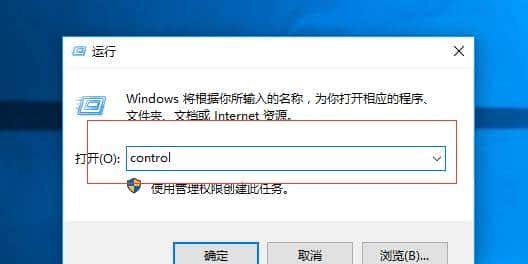
菜单运行输入”control“打开控制面板
【第二步】右上角选择“小图标”点击“网络和共享中心”
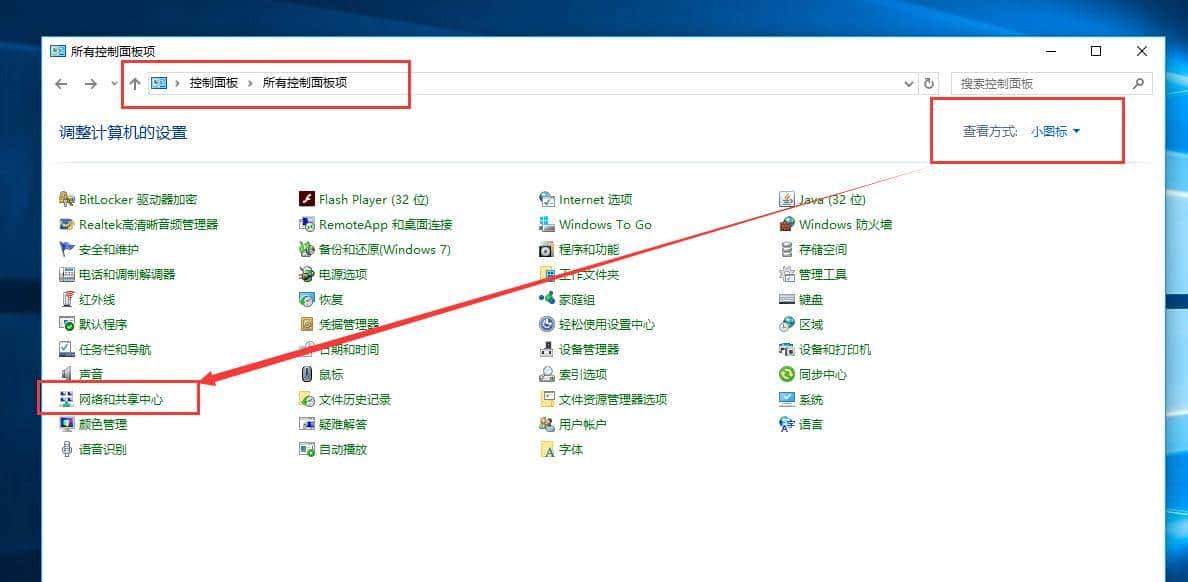
点击打开“网络和共享中心”
【第三步】点击“以太网” (或者叫本地连接 )
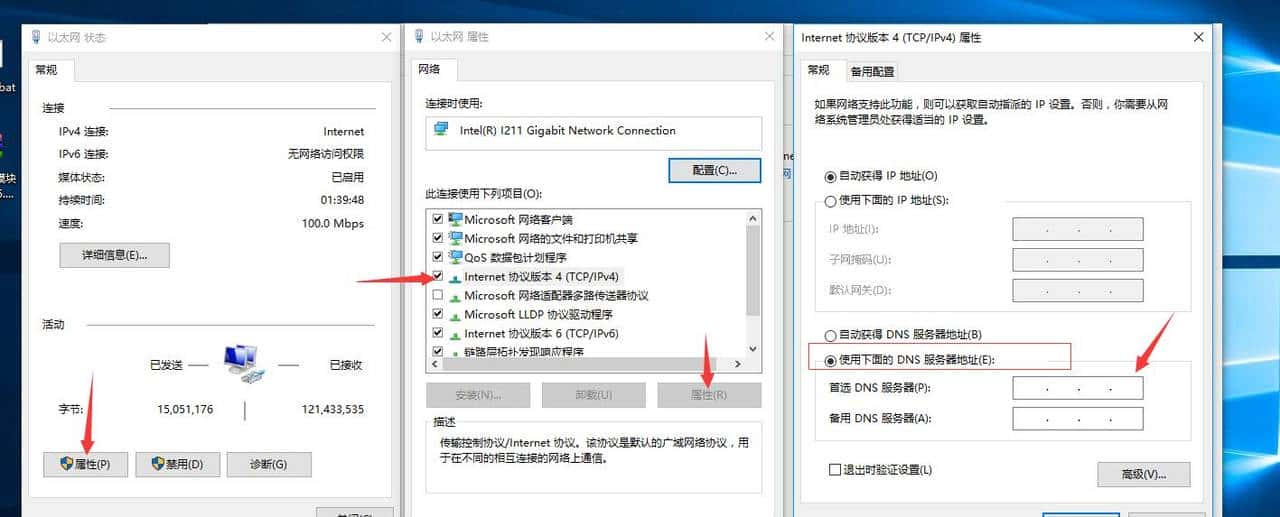
步骤一
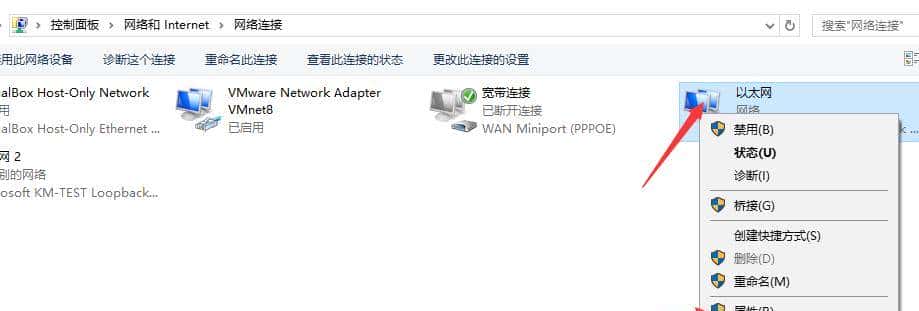
步骤二
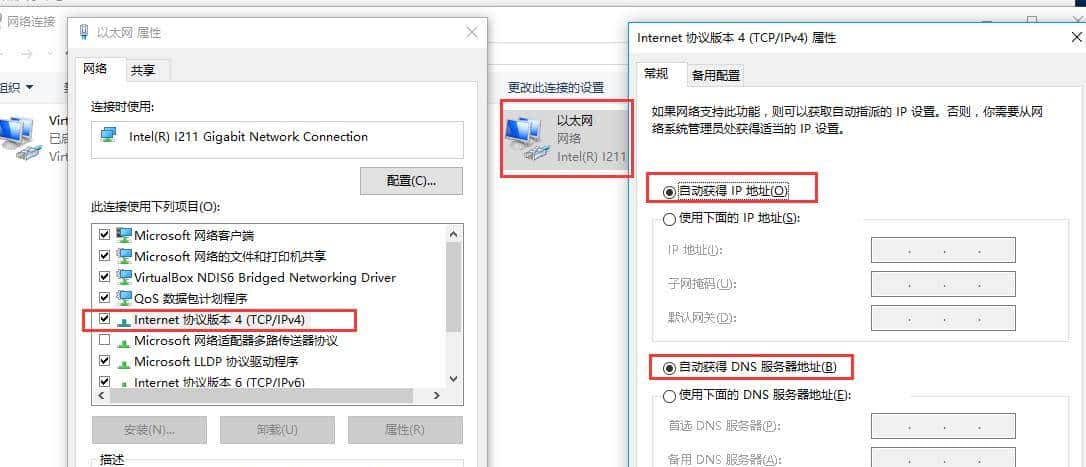
【第四步】点击Win+R 打开运行窗口
【第五步】输入CMD
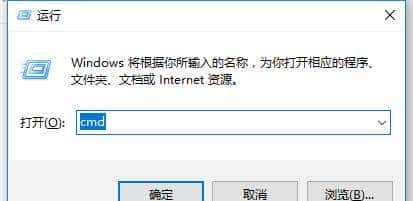
【第六步】点击确定打开命令行窗口依次输入:
netsh winsock reset 点击回车
(提示重启再输入下面的)
ipconfig/flushdns 点击回车
(按回车重置后,重启电脑)
重启电脑后再设置模拟器
电脑重启后打开DNS检测工具
检测工具下载地址戳
http://www.xyaz.cn/forum.php?mod=viewthread&tid=5707
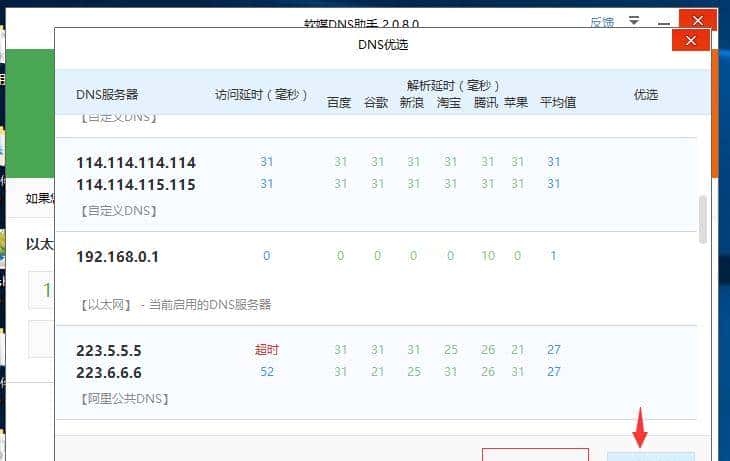
由于每个人网络环境不同,可以通过工具测试DNS延迟率(点击添加所有已知dns地址在点击测试出延迟最小的添加)
【114】DNS 114.114.114.114
114.114.115.115
【Public】 DNS 119.29.29.29
【Baidu】 DNS 180.76.76.76
【360】 DNS 101.226.4.6
【Ali】 DNS 223.5.5.5
【模拟器设置】
视频教程
00:00
【第一步】打开逍遥安卓模拟器桌面点击 设置

【第二步】点击wi-fi
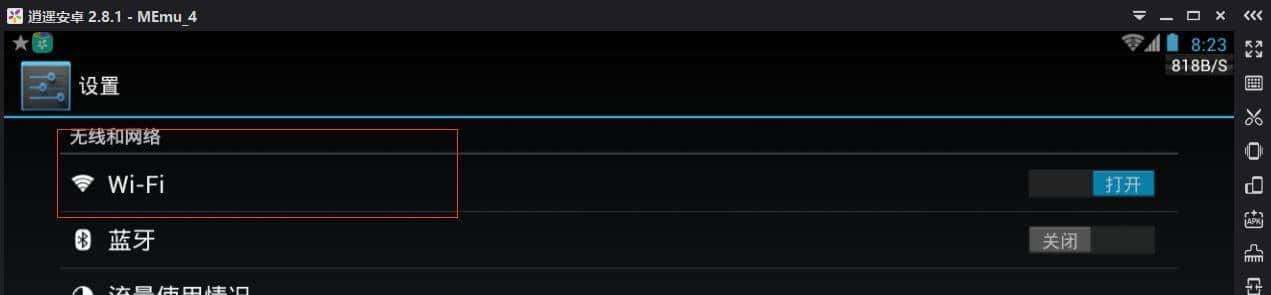
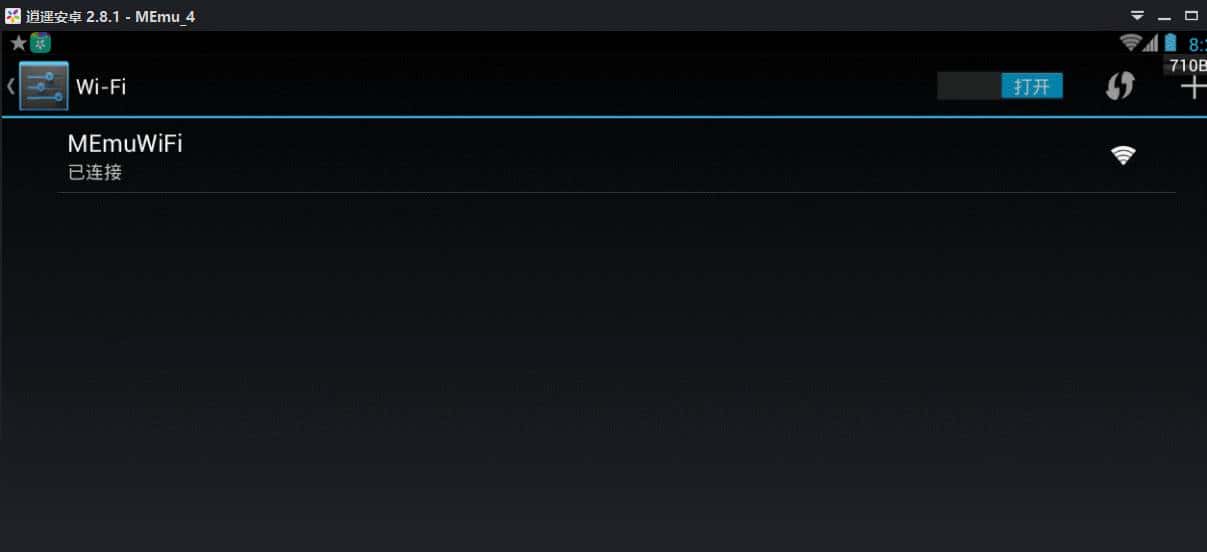
【第三步】鼠标长按MEmu WIFI
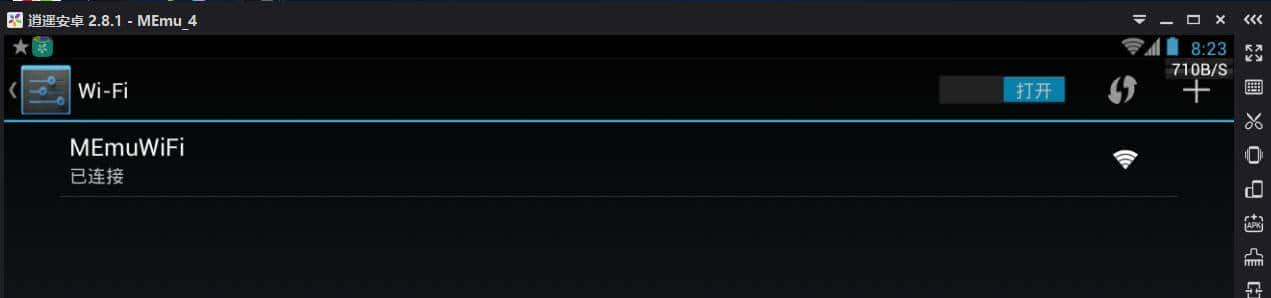
【第四步】点击 修改网络
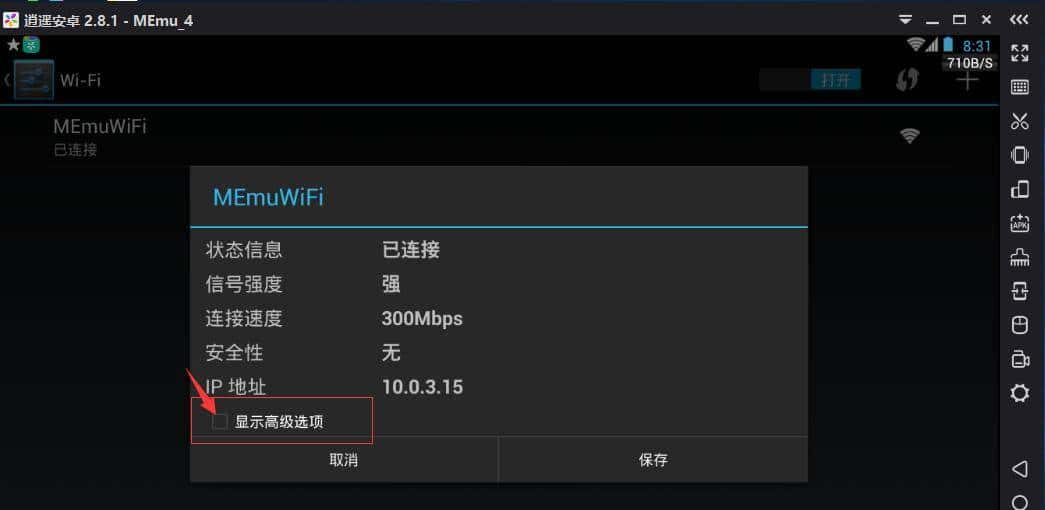
【第五步】显示高级选项
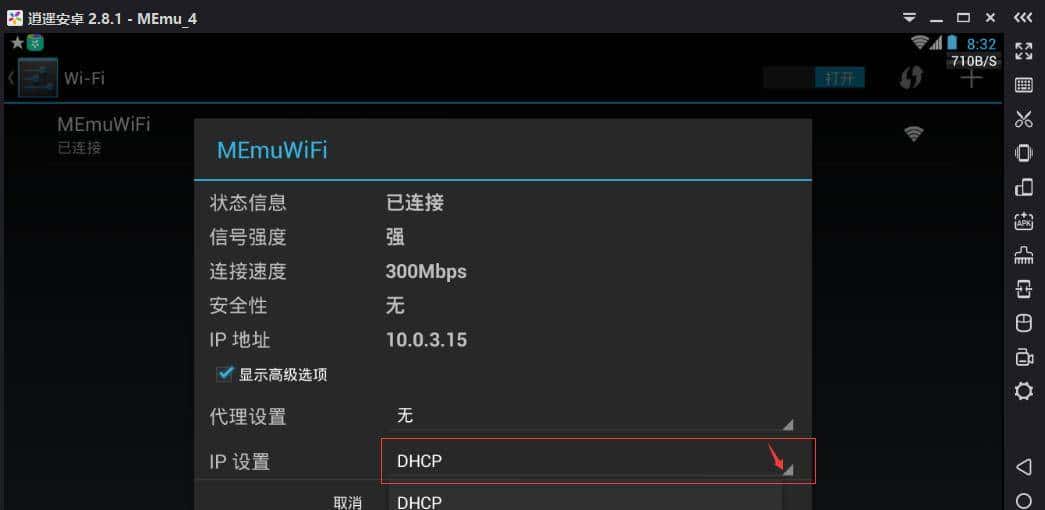
【第六步】IP设置选择DHCP ,再选择静态
【第七步】修改 “域名1” 和“域名2”(注意:其他IP一律不能修改保持默认)
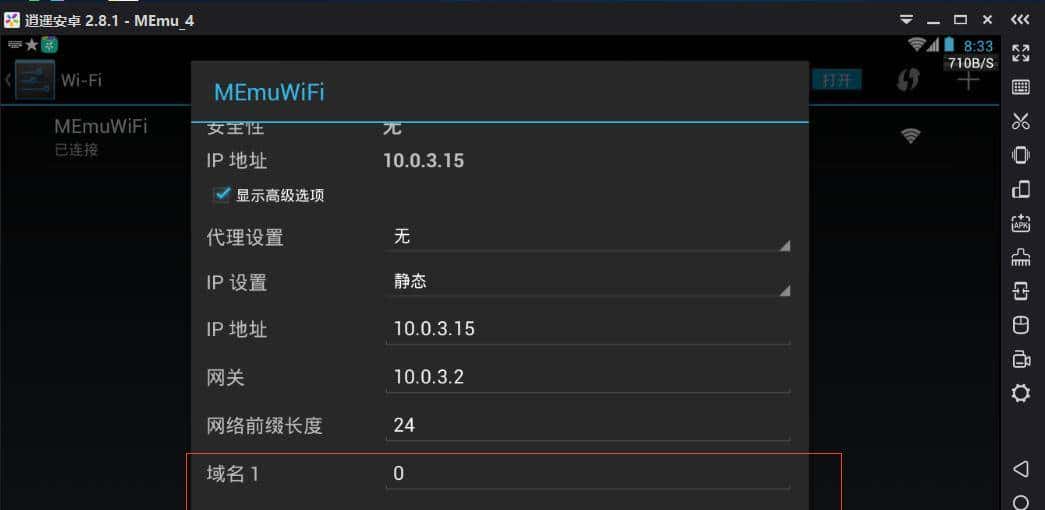
域名1 填写【223.5.5.5】
域名2 填写【223.6.6.6】
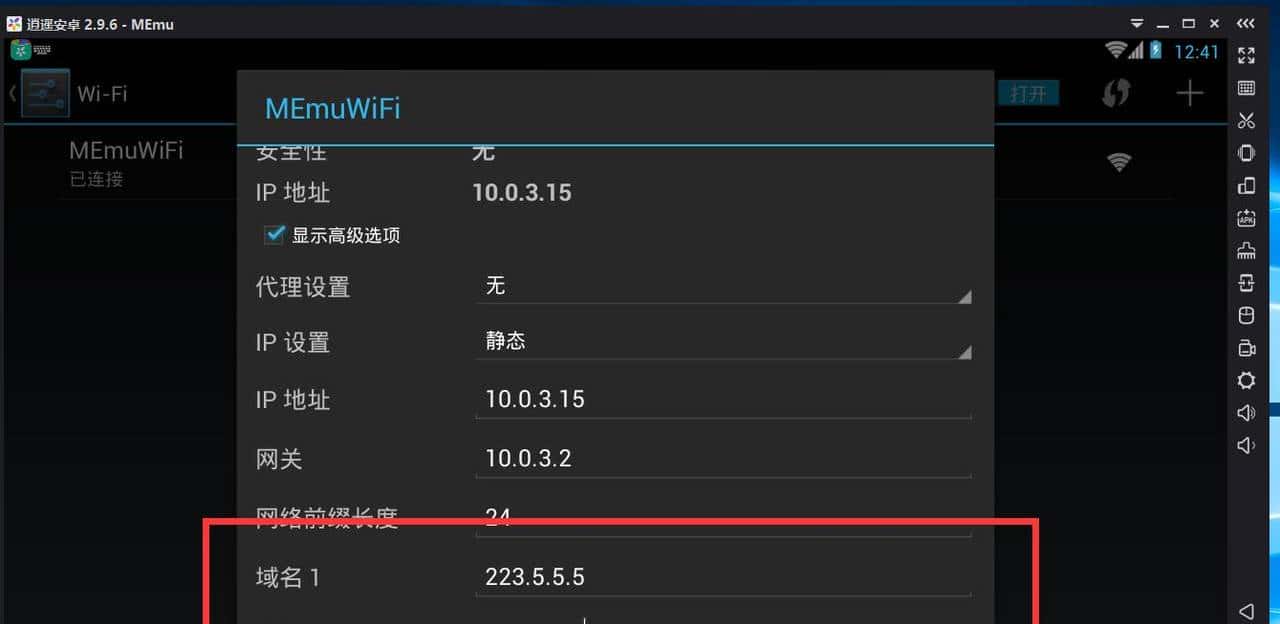
备选地址参考:
【腾讯】 DNS 119.29.29.29
【114 】 DNS 114.114.114.114
114.114.115.115
【Public】DNS 119.29.29.29
【Baidu】DNS 180.76.76.76
【360】DNS 101.226.4.6
输入完毕后,点击保存,重启模拟器即可
(请不要私自修改其他IP 例如192 )
【清楚DNS缓存】
关闭模拟器后,接下来操作
下载:
https://pan.baidu.com/s/1miE9MCK
密码: up6d
提示:杀毒软件会误报
点击清除DNS和IP缓存
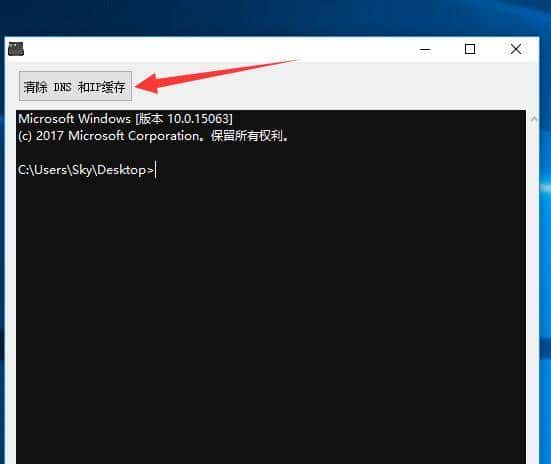
提示重启电脑后 再启动模拟器即可
【电脑软件冲突设置】
https协议的方法挟持网络会导致一些类似360手游类提示连接服务器失败,可以尝试关闭。
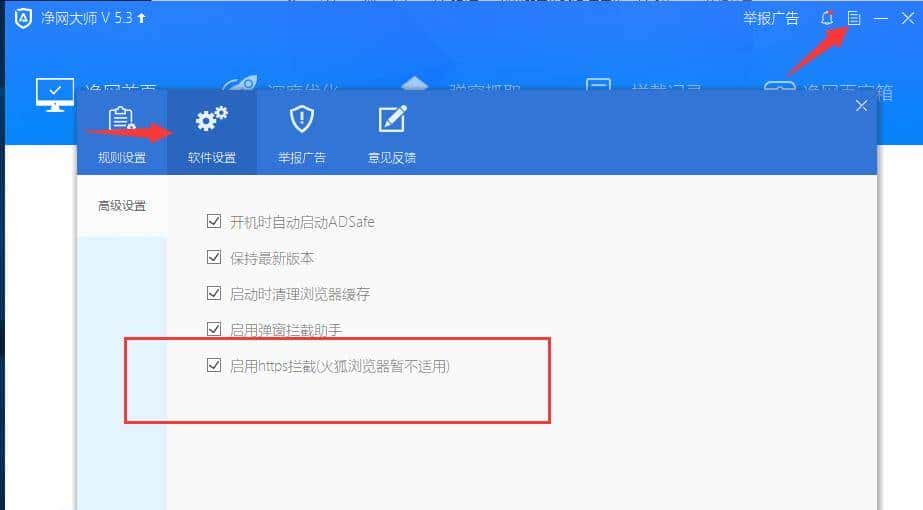
© 版权声明
文章版权归作者所有,未经允许请勿转载。
相关文章

![[特殊字符] Python 与 [特殊字符] Rust:当“胶水侠”遇见“安全强迫症患者”](https://www.niaorui.com/img/1.jpg)


您必须登录才能参与评论!
立即登录





看不清那些英文是什么
哪里的英文呢?可以关注我们的公纵号,微信搜索逍遥安卓模拟器。