01
引言
今天就来给大家好好介绍一下这款神器。作为 Everything 的扩展工具,它能让你的搜索效率直线上升,用过的小伙伴都说再也离不开了。
EverythingToolbar 是基于 Everything 开发的一款扩展工具。简单来说,安装了它之后,就能直接把 Windows 自带的原生搜索栏给替换掉 。以前咱们用 Windows 自带的搜索栏,输入关键词后得等一会儿才有结果,现在有了 EverythingToolbar ,输入内容的同时,结果就直接出来了,那种顺滑的使用感,谁用谁知道!
02
软件介绍
EverythingToolbar
在安装 EverythingToolbar 之前,大家一定要提前安装正式版的 Everything 。
这一步可不能马虎,因为绿色版的 Everything 可能会和 EverythingToolbar 不兼容,到时候安装出了问题,可就没法愉快地享受高效搜索的快乐了。
所以,为了顺利使用这款神器,咱还是乖乖安装正式版的 Everything 吧!
安装好 Everything 后,接下来还有很重要的一步,就是通过设置助手完成三步配置。
第一步是运行工具配置向导。
当你安装好 EverythingToolbar 后,它会弹出一个配置向导,就像新手引导一样,按照上面的提示一步步操作就行,这一步主要是对一些基本的搜索设置进行初始化,比如搜索的范围、是否区分大小写这些 ,大家根据自己的习惯设置就好。
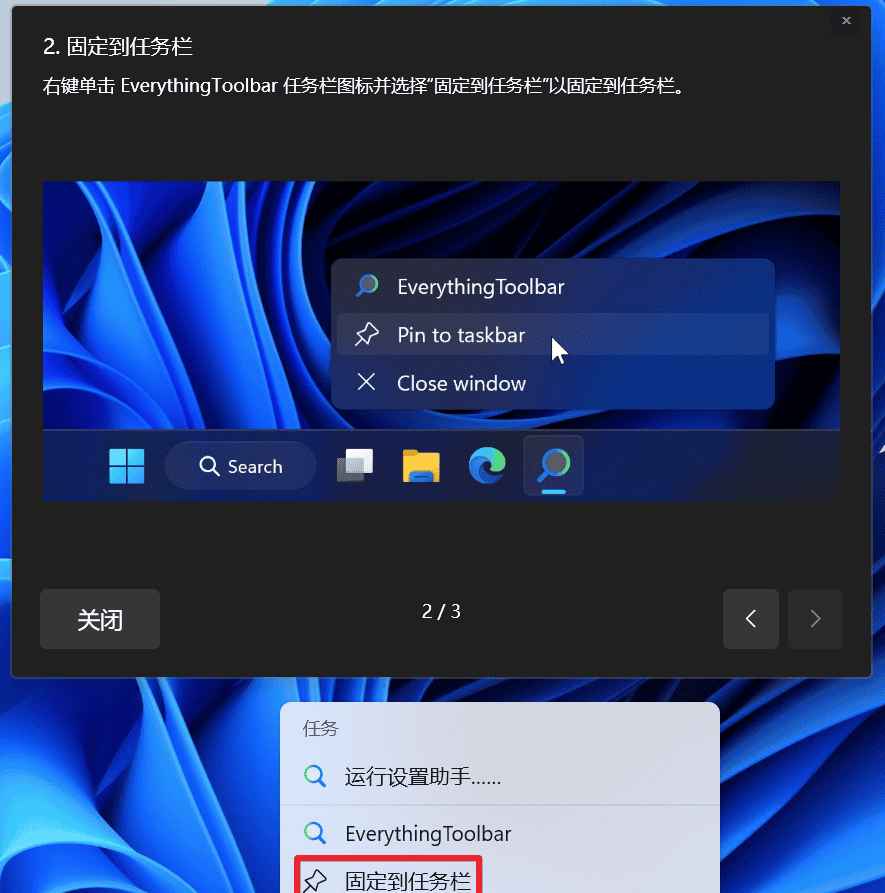
第二步是将 EverythingToolbar 固定到任务栏。
固定到任务栏之后,以后想用的时候就能直接在任务栏上找到它,非常方便。具体的操作方法是,找到 EverythingToolbar 的图标,然后右键点击,在弹出的菜单里选择 “固定到任务栏” 。要是你找不到图标,也可以在开始菜单里找到 EverythingToolbar,然后再进行固定操作。
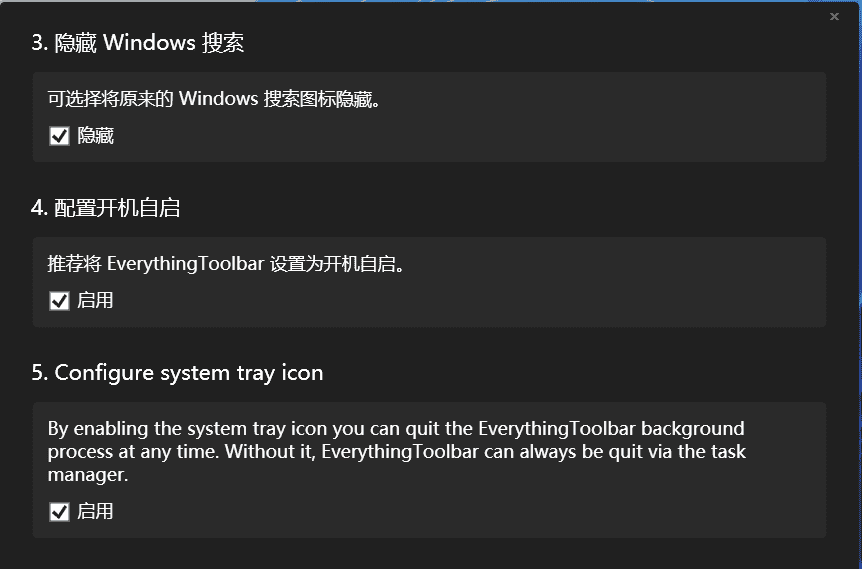
第三步也是关键的一步,就是隐藏 Windows 自带搜索框。
为啥要隐藏呢?因为有了 EverythingToolbar 之后,Windows 自带的搜索框就有点多余了,而且留着它可能还会造成一些混淆。
隐藏的方法也很简单,在任务栏的空白处右键点击,在弹出的菜单里找到 “搜索” 选项,然后选择 “隐藏” 就可以把 Windows 自带的搜索框藏起来啦 。

这样一来,任务栏就更简洁,使用 EverythingToolbar 的时候也更方便。
以前我们想搜索文件,一般都是按 Win+S,得等一会儿搜索框才弹出来,有时候还会卡顿一下 。
但有了 EverythingToolbar 就不一样啦,它直接在任务栏就能唤醒搜索。只要把它固定在任务栏,想用的时候,鼠标轻轻一点,瞬间就能打开搜索界面 。
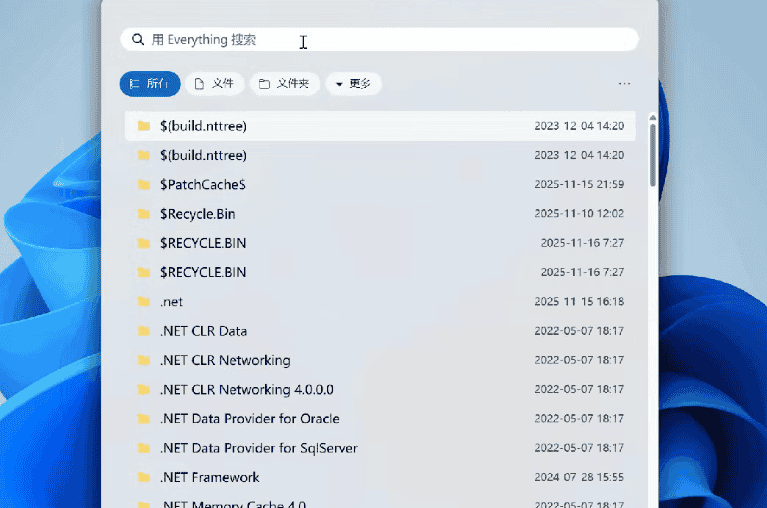
这速度,可比 Win+S 快多了,能帮我们节省不少时间,尤其是在着急找文件的时候,这种速度优势就更明显了。
不管你是输入中文还是英文,又或者是中文英文混合着输入,EverythingToolbar 都能准确识别 。
而且它的模糊匹配功能特别智能,就算你只记得文件名的一部分,或者文件里的某个关键词,它也能快速把相关的文件找出来。
免责声明
1、本号分享的软件资源、文件资料以及教程等,非本号原创,所有软件资源、文件资料以及教程等均来自网络收集,版权归原作者,仅供学习交流使用,严禁商用。
2、本号不承担用户因使用或分享该资源对自身以及他人所造成的任何影响和伤害,如需获得更好体验,还请大家支持正版。
3、如本号内容侵犯原作者的版权或利益,我们深感抱歉,请及时联系我们删除,我们将会在收到消息后立即删除并撤下资源,感谢!
4、本号所分享的资源均来自网络整理,不提供任何技术支持。
5、本号所有图片、素材均来自网络,如有侵权,请及时联系小编删除、下架,谢谢支持!
© 版权声明
文章版权归作者所有,未经允许请勿转载。
相关文章





暂无评论...