今天一个小伙伴问我。idea能不能来快捷编辑类图呀。要切换工具很麻烦,能推荐一个吗?
答案是:有。
废话不多说,直接上图。

安装插件
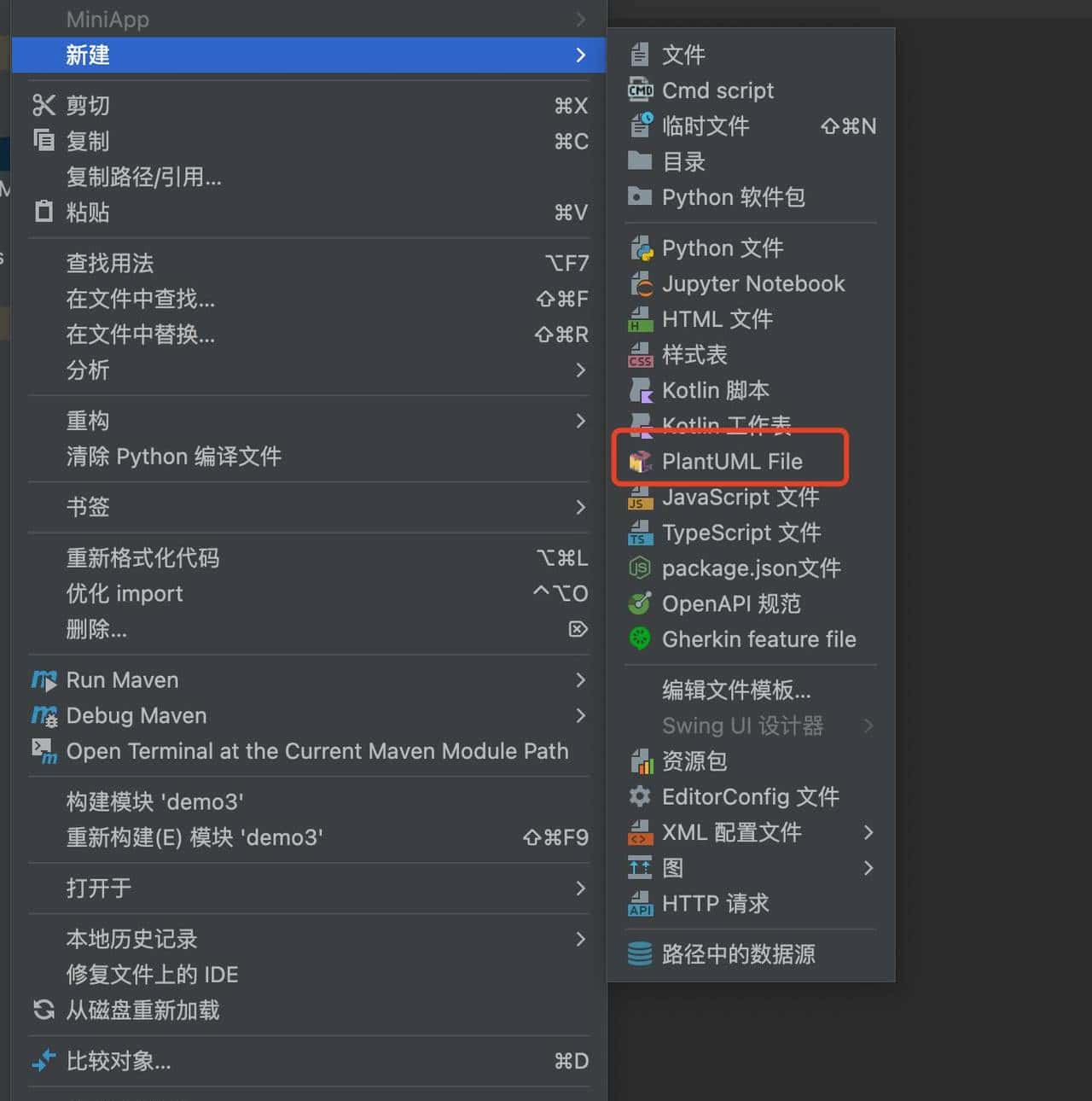
创建
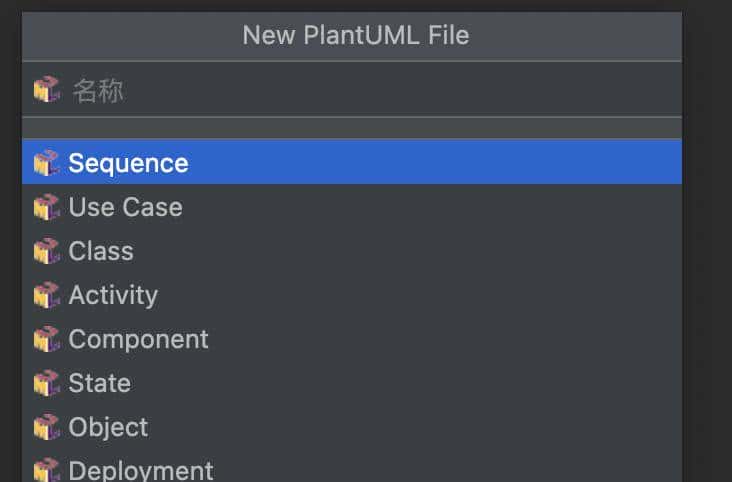
选择你要的类型
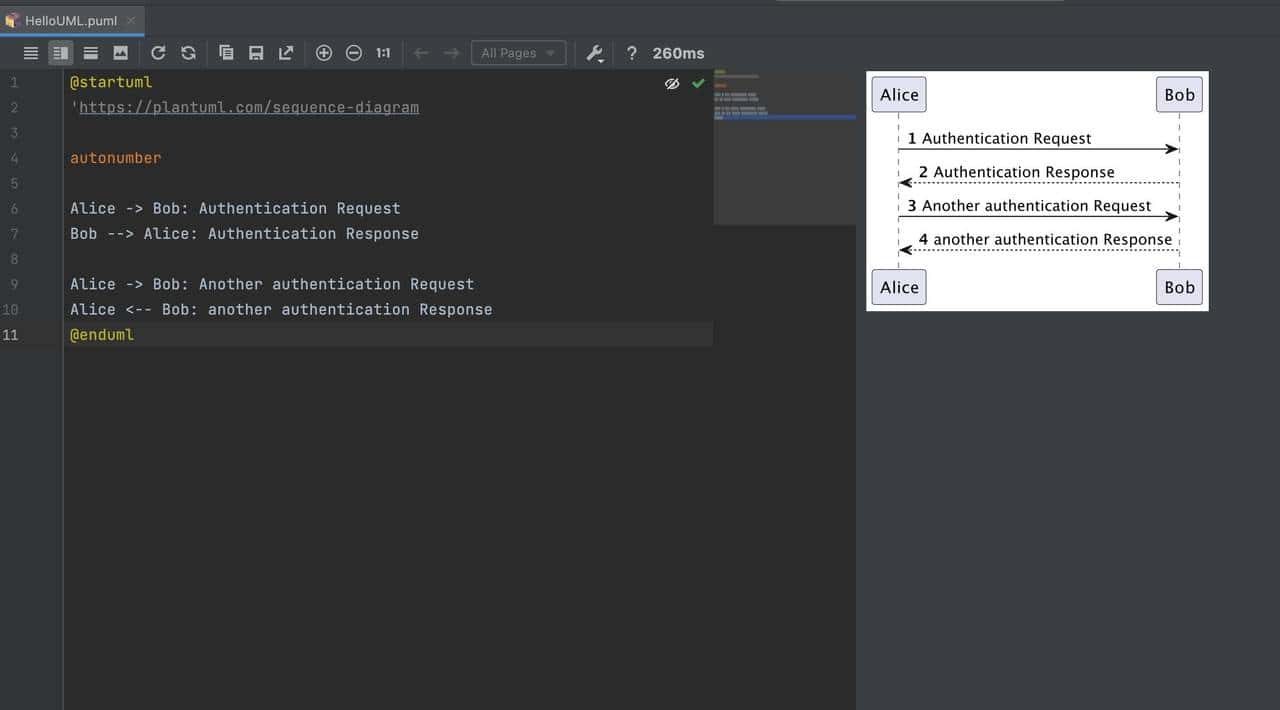
创建成功。你可以按照你自己的项目需要进行编辑。
超级方便,提供下官网文档链接:https://plantuml.com/zh
功能简介: PlantUML Integration 是一款用于集成 PlantUML 的插件,为 IntelliJ IDEA 用户提供了在编辑器中创建和预览 UML 图的能力。PlantUML 是一种文本描述的 UML 图形语言,这个插件让你能够通过简洁的文本描述生成 UML 图,便于在开发中进行设计和文档。
优点:
- 文本描述 UML: 使用简单的文本语法描述 UML 图,避免了直接操作图形界面的复杂性。
- 实时预览: 在编辑器中即时预览 UML 图的效果,方便调整和修改。
- 多种图形类型: 支持生成多种 UML 图形,如类图、时序图、活动图等。
- 导出选项: 提供导出 UML 图的选项,方便文档分享或集成到其他文档中。
安装步骤:
- 打开 IntelliJ IDEA,进入 File -> Settings(或者 Preferences)。
- 在弹出的窗口中,选择 “Plugins”。
- 点击右上角的 “Browse repositories…”。
- 在搜索框中输入 “PlantUML Integration”,找到对应的插件。
- 点击 “Install” 安装插件,安装完成后重启 IntelliJ IDEA。
使用 PlantUML Integration 插件后,你可以在项目中通过简单的文本描述创建和预览 UML 图,提高设计和文档的效率。
阅读是一种习惯,点赞是一种美德,共勉
© 版权声明
文章版权归作者所有,未经允许请勿转载。
相关文章





暂无评论...