
安装完了,命令行里能打印出 node、npm 的版本号,yarn 也能正常响应,webpack 全局安装之后能看到版本信息。就是这么直接,能跑起来了。
最后一步我用了两个检查命令:node -v 和 npm -v,能看到版本号就说明核心环境安装成功。yarn 是通过 corepack 启用的,执行 corepack enable yarn 后,再用 yarn -v 能看到版本。全局工具我试着装了 webpack 和 webpack-cli,用 npm install -g webpack webpack-cli 或者 yarn global add webpack webpack-cli,都能在自定义的全局目录里看到模块,执行 webpack -v 能输出版本号,说明工具可用。实际操作中有个小细节:全局模块和缓存目录要分开,否则容易搞混,这点后面会详细说。
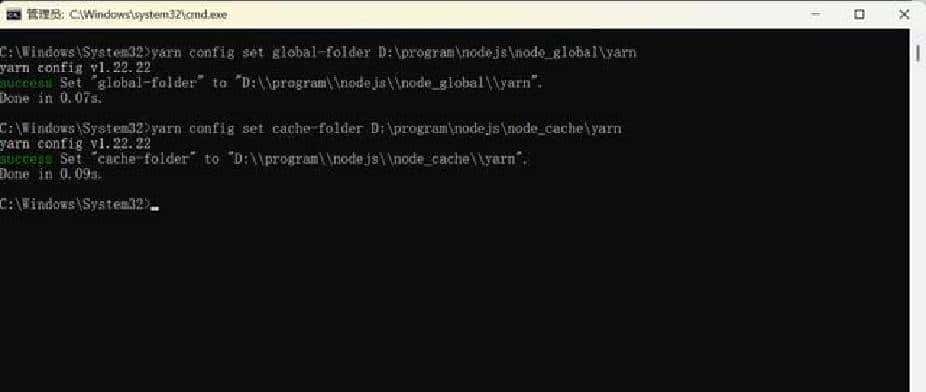
回退一下,前面一步是把 yarn 的全局目录和缓存目录改为自定义路径。默认查看命令是 yarn global dir 和 yarn cache dir,修改命令是 yarn config set global-folder <路径> 和 yarn config set cache-folder <路径>。我把全局目录设为 D:program
odejs
ode_globalyarn,缓存目录设为 D:program
odejs
ode_cacheyarn,改完再用 yarn global dir 和 yarn cache dir 验证,能看到新路径就行。然后用 yarn global add 安装全局包,能在上面那个目录里看到对应模块文件夹。
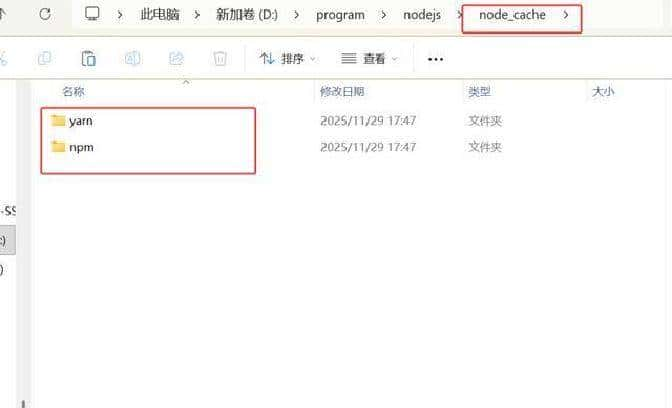
再往前一步,是给 npm 设置自定义的 global 和 cache 路径。先在 node 安装目录下新建两个大目录:node_global 和 node_cache,在这两个目录里分别为 npm 和 yarn 各留一份空间(也就是 node_global
pm、node_globalyarn、node_cache
pm、node_cacheyarn)。npm 的设置用 npm config set prefix <路径> 来改全局包安装位置,用 npm config set cache <路径> 来改缓存位置。我的例子是把 npm 的 global 设到 D:program
odejs
ode_global
pm,cache 设到 D:program
odejs
ode_cache
pm。设置完可以用 npm config get prefix 和 npm config get cache 验证是否生效。做这一步是为了避免把全局模块都放到用户目录下那条默认路径里,权限和迁移都会更方便点。
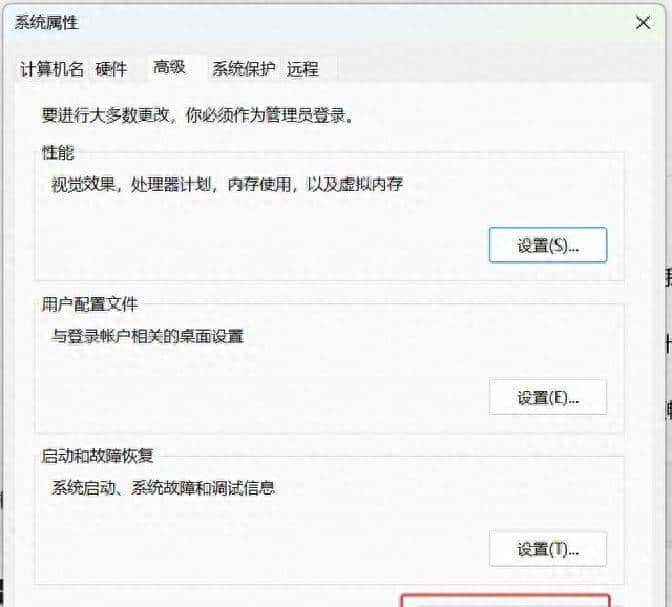
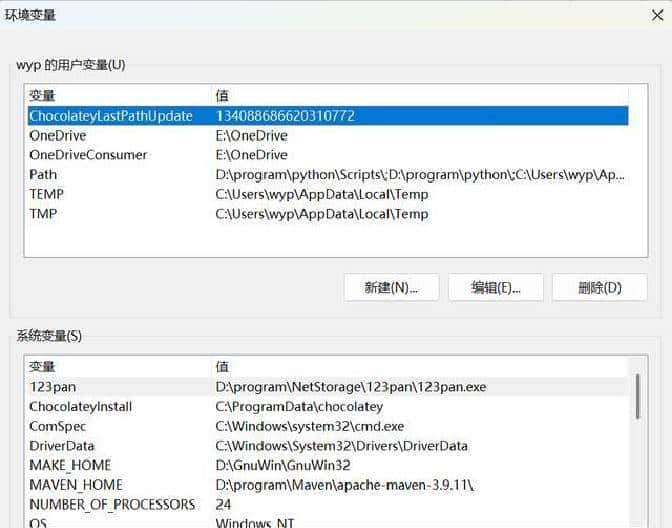
把 npm 的 global 路径改了后来,别忘了改系统环境变量里的 Path。Windows 设置里打开“系统信息”→“高级系统设置”→“环境变量”,在用户变量里找到 Path,把原来的 C:UserswypAppDataRoaming
pm 换成你自定义的全局模块目录,列如 D:program
odejs
ode_global
pm。保存后重新打开命令行,才能识别新路径里的可执行文件。改这项是必须的,换掉后全局安装的命令才会在任何命令行窗口里可用。
在配置这些之前,还顺带演示了如何切换镜像源,避免国内网速慢或连接失败的问题。常见的国内镜像有淘宝(registry.npmmirror.com)等。查看当前 npm 镜像用 npm config get registry,修改用 npm config set registry <镜像地址>。改完再用 npm config get registry 确认。yarn 的操作类似,查看用 yarn config get registry,设置用 yarn config set registry <镜像地址>,同样可以切回官方源。如果你用的是 corepack 管理 yarn,先启用后再设置镜像会更稳妥。
回到安装流程的更早阶段:Node 的下载在官网,页面里有 LTS 版本和最新版本两个选项。官网上最新的版本我看到是 v25.21,但更稳妥的长期支持版本是 v24.11.1(LTS),按需选择。Windows 下有两种包:安装程序(.msi)和独立的压缩文件。安装程序会帮你处理环境变量,省事;独立文件适合免安装或需要便携的场景。我个人倾向于安装程序,避免手动配置太多。
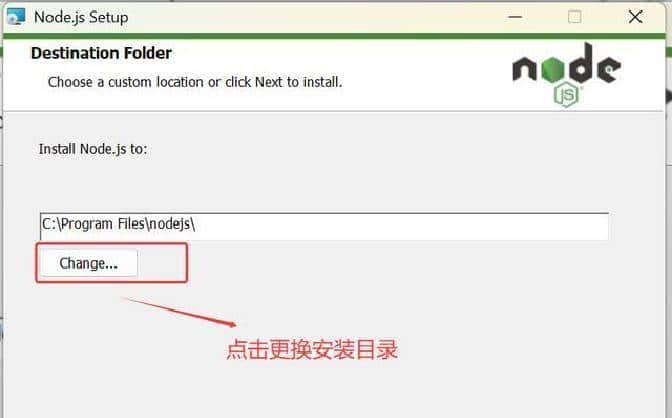
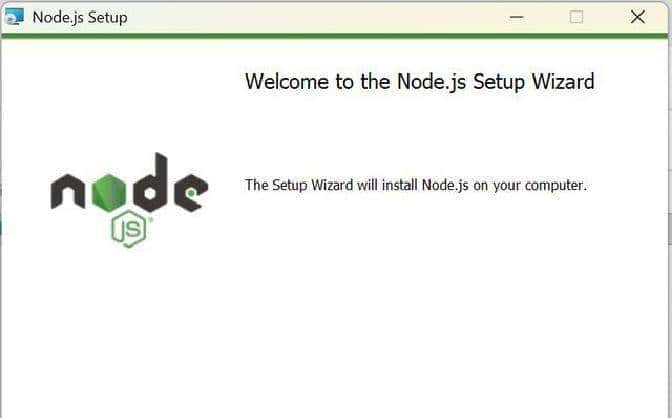
双击安装包后是典型的安装向导。接受协议、选择安装目录、选择组件、配置一些本地模块这些步骤都在界面上点就行。选择安装目录时可以点“Change”改到你想放的位置,列如我换成 D:program
odejs。组件默认就够用,后面会让你选择要不要安装 npm、添加到 PATH 等,按需要勾选。安装过程会先校验配置,确认无误后点 Install,耐心等一会儿。安装完会出现完成提示,点 Finish 就结束了。
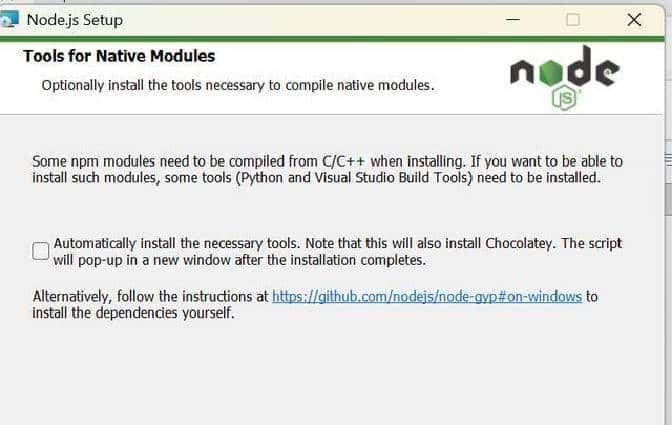
安装过程中有一步是提议安装一些本地模块,这里的意思是给常用功能做支持,别忽略常见的勾选项,装上会省后面折腾时间。安装完后打开命令行验证 node -v 和 npm -v,如果没有打印版本,说明哪步没走对,需回头检查 PATH 或安装方式。
关于 yarn,有两个途径:一是直接用 npm 安装 yarn,二是用 corepack 启用。新版 Node 自带 corepack,直接运行 corepack enable yarn 就能启用,不用额外安装。启用后再运行 yarn -v 检查。部分项目用 yarn 管理依赖,启用 corepack 更符合目前的做法。
镜像设置和全局目录设置连在一起讲主要是为了日后在国内做 npm install 或 yarn install 时更顺畅,不会由于访问源太慢卡住。操作示例里我提供了具体的命令格式,按自己的路径改即可。执行这些改动之后,全局装包的输出目录和缓存目录都会是你指定的地方,备份和迁移更方便。
从准备到完成,有两点小提醒:一是安装时如果选了安装程序,环境变量一般会自动处理,但如果你改了 global 路径就要手动在系统环境变量里改 Path;二是改镜像或 global 路径后,最好重启命令行窗口,防止旧会话还在用老配置。
照着上面顺序倒着做一遍,从最后的命令验证往回拆就行:确认 webpack 可用 → 确认 yarn 已启用 → 确认 npm 全局和缓存路径正确 → 环境变量里 Path 指向你的自定义全局目录 → Node 安装目录里有 node、npm 等程序 → 安装时按向导一步步走完。说白了,把目录和镜像先想好,安装程序基本不会出大问题。
© 版权声明
文章版权归作者所有,未经允许请勿转载。
相关文章




暂无评论...