
10.4.2 LED 指示灯判断
借助路由器的 LED 指示灯,可以直观而快速判断系统工作状态和端口工作状态,从而有利于网络故障,特别是网络链路故障的诊断和排除。
1. Cisco 3825 路由器 LED 指示灯
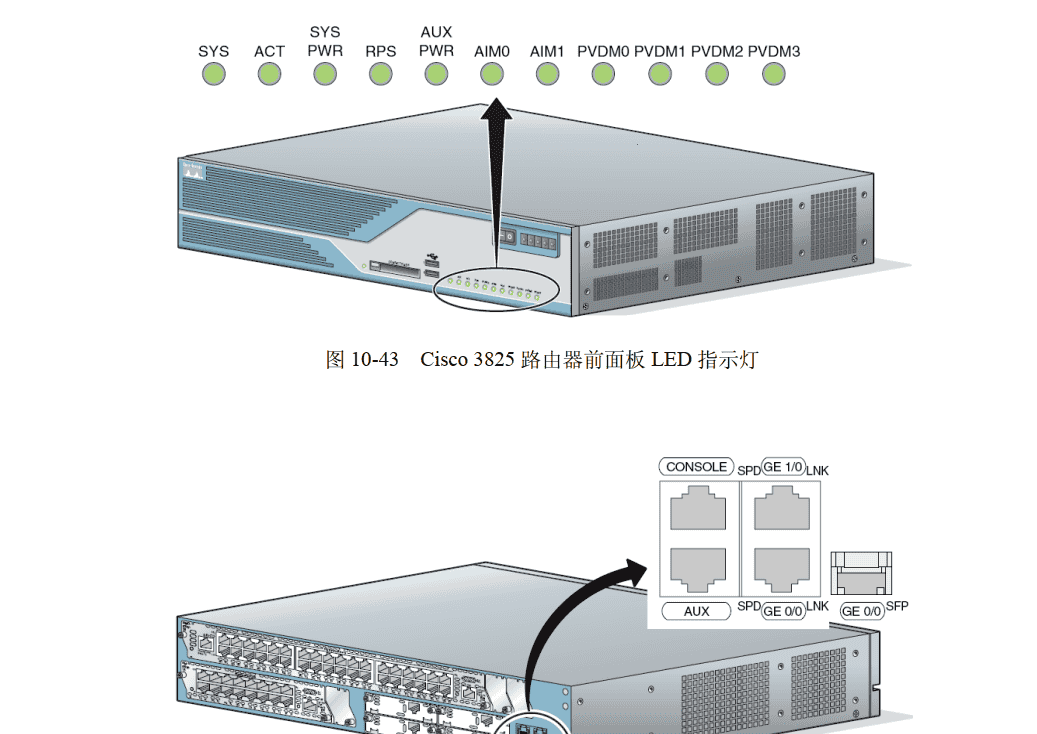
路由器各接口的工作状态,也可以借由 LED 指示灯进行判断。图 10-43 所示为 Cisco 3825路由器前面板 LED 指示灯,图 10-44 所示为 Cisco 3825 路由器后面板 LED 指示灯。
2. Cisco 3845 路由器 LED 指示灯
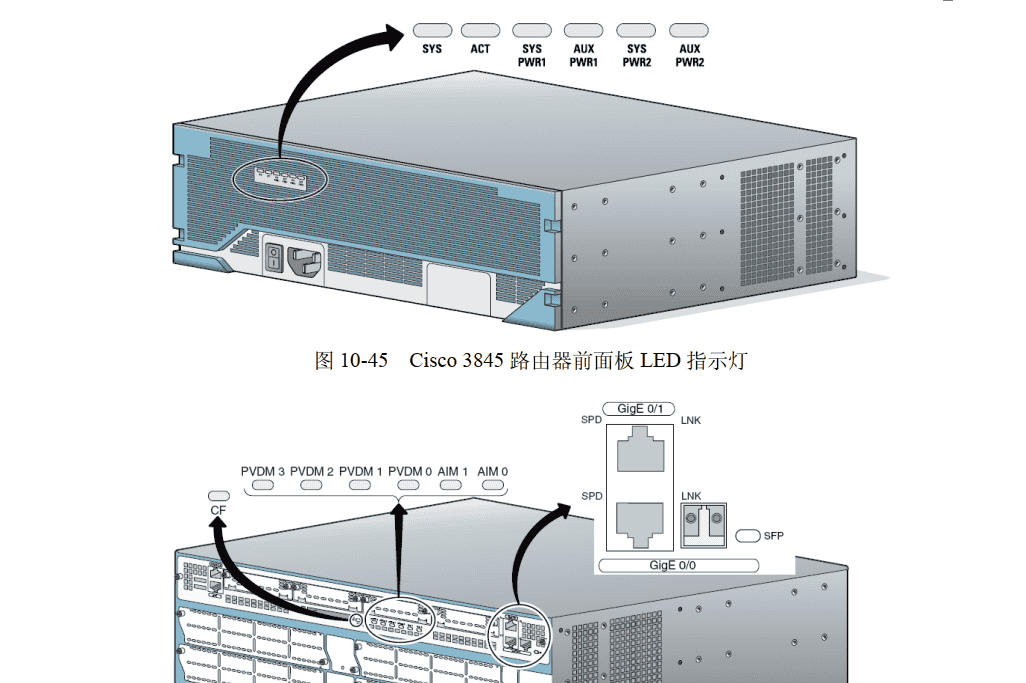
图 10-45 所示为 Cisco 3845 路由器前面板 LED 指示灯,图 10-46 所示为 Cisco 3845 路由器后面板 LED 指示灯。
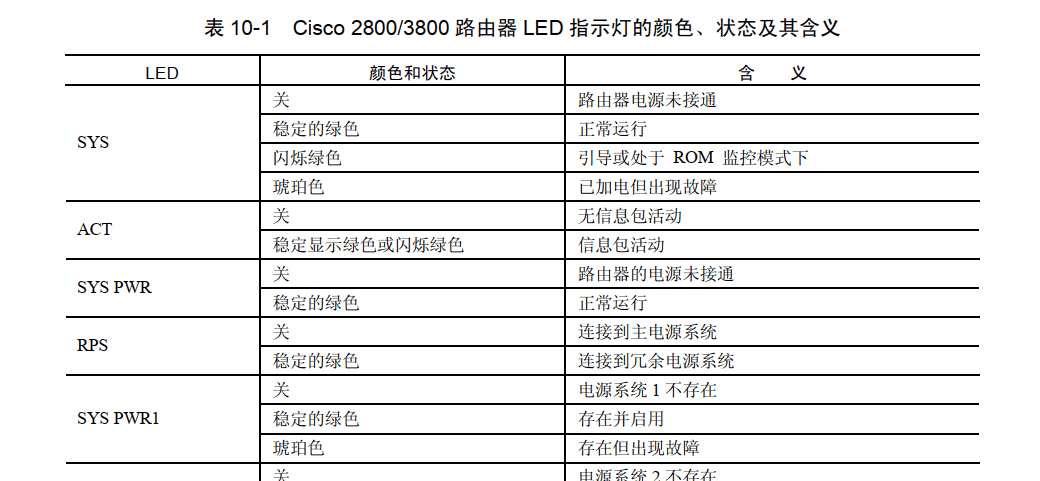
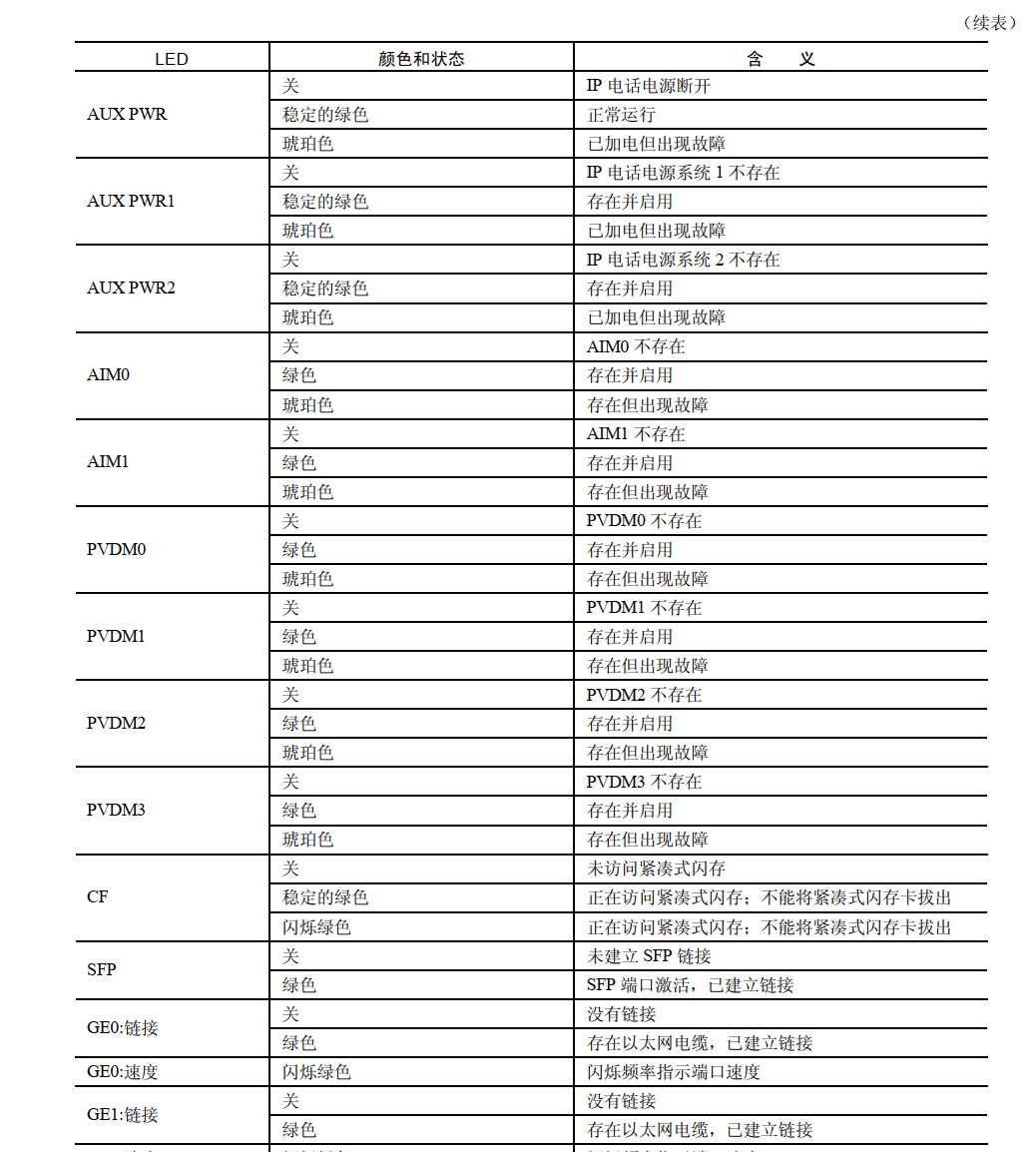
下面,以 Cisco 2800/3800 系列路由器为例,介绍一下 LED 指示灯的颜色、状态及其含义,如表 10-1 所示。
第 11 章 路由器的配置方式与初始化
路由器的配置方式与交换机基本相同。除了都可以采用图形化界面配置以外,也都支持使用 CLI 命令行进行配置。由于交换机与路由器的许多 CLI 配置命令完全相同,因此,两者之间的配置差异并不大。
11.1 路由器配置前的规划
对于局域网而言,路由器往往就是指边缘路由器,即用于实现与其他网络或 Internet 连接所使用的路由器。因此,路由器通常都位于网络中心。当然,在配置路由器之前,一定要与交换机、客户端统筹规划 IP 地址、主机名称、安全策略等。
1. IP 地址规划
IP 地址的规划包括以下几个方面的内容。
内网 IP 地址规划。内网的 IP 地址规划,除了为不同 VALN 分配 IP 地址之外,还要为路由器的局域网端口划分 VLAN,指定 IP 地址段,并为路由器的局域网接口指定内网的 IP 地址。
外网 IP 地址规划。合理分配由 ISP 提供的合法 IP 地址。当然,路由器的 WAN 口至少需要一个合法 IP 地址。如果分配有更多的合法 IP 地址,应当考虑给放置于外网的服务器分配合法的 IP 地址。
内部服务器 IP 地址规划。如果服务器置于局域网内部,那么,一般应当为服务器单独指定一个 VLAN,然后,再在路由器上做 NAT 端口地址映射,实现内部服务器的Internet 发布。
VPN 内网 IP 地址规划。如果在路由器上配置 VPN 服务,那么,也应当为 VPN 客户端规划内网 IP 地址,以便其安全访问内部网络。
2. 名称规划
名称规划包括以下几个方面的内容。
每个接口所连接设备的名称,用于确认该接口所连接的网络或设备,便于日后实现对该接口的远程管理。接口注释中建议包含接口所连接的网络信息、设备信息等,便于日后对接口的管理。
每台路由器的名称。如果网络内拥有多台路由器,那么,应当为每台路由器分别命名,用于确认该路由器所处的位置,便于与其他路由器区分,并对该路由器实现远程管理。路由器名称中建议包含路由器的型号信息、位置信息或用途信息,便于对路由器的识别与管理。
3. 安全规划
安全规划包括以下几个方面的内容。
安全访问列表。确定在路由器上使用哪些访问列表,用于禁止在某个时间段访问网络、禁止访问某些 TCP 或 UDP 端口、禁止使用某些 IP 协议、限制某些 IP 地址范围内计算机的网络访问权限等。
NAT 地址转换。是否采用 NAT 地址转换的方式实现 Internet 连接共享,并实现对内部网络计算机的保护。
IOS 防火墙。是否启用 IOS 防火墙,以及启用哪些安全特性,如通信过滤、基于策略的多端口支持、网络地址转换、事件日志记录、虚拟专用网络、基于上下文的访问控制、 JAVA 阻断、服务拒绝检测/预防、审计踪迹、实时告警等。
4. 接口规划
接口规划包括以下几个方面的内容。
接口连接。哪个接口连接到局域网,哪个接口连接到广域网(或 Internet),哪个接口用于备份线路。
接口类型和速率。每个接口采用哪种传输介质、哪种接口类型。
11.2 路由器配置源与配置方式
路由器的配置与交换机的配置非常相似,一般都是先借助计算机和控制台端口进行初始化,然后,再借助 CLI 命令行或其他网络管理工具进行管理。另外,由于路由器用于实现不同网络之间的通信,因此,在没有完成配置之前,路由器所有端口都将处于 shutdown 状态,当然,网络之间也是无法连通的。
11.2.1 路由器的外部配置源
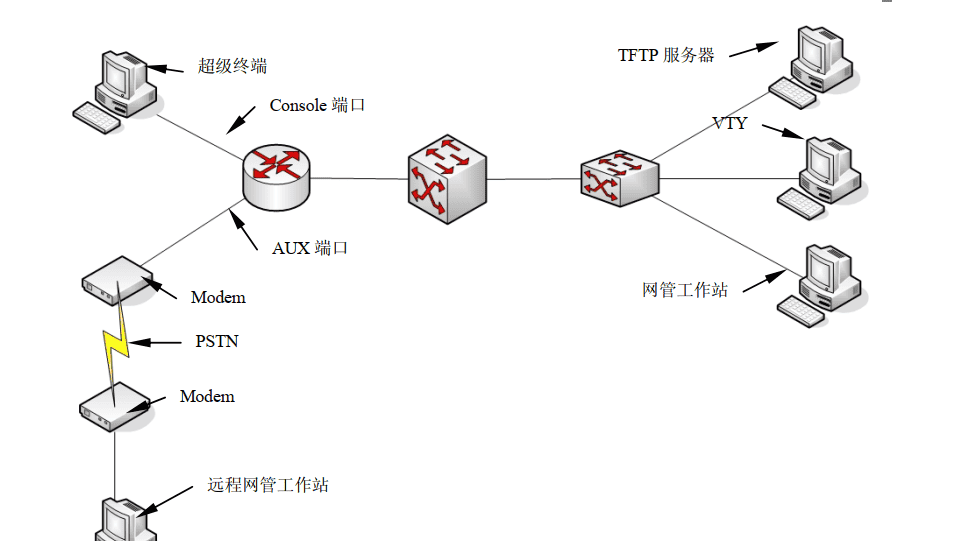
通常情况下,可以通过 3 种手段配置用于计算机与路由器之间的连接,即通过 Console 端口直接连接的方式、通过网络设备间接连接的方式、通过 AUX 端口远程连接的方式。
由于路由器没有自己的键入设备所以在对路由器进行配置时,一般都是通过另一台计算机连接到路由器的各种接口上进行配置,这些配置的方法称为外部配置源,如图 11-1 所示。
控制台
将计算机的串口( COM 口)通过 Console 线与路由器的 Console 端口相连;或者,将计算机的 USB 接口通过 USB 线缆与路由器的 mini-USB Console 端口连接,并在计算机上运行终端仿真软件(如超级终端),与路由器进行通信,完成路由器的配置。
AUX
AUX 串行口可以连接调制解调器,网络管理员以电话拨号方式,对路由器进行远程配置和管理。
虚拟终端( Telnet)
如果路由器已有一些基本配置,至少配置了局域网接口或广域网接口的 IP 地址,就可通过运行 Telnet 程序的计算机作为路由器的虚拟终端与路由器建立通信,完成对路由器的配置与管理。
网管工作站
路由器可通过运行网络管理软件的网管工作站进行配置,如 Cisco SDM、 CiscoWorks、 HP OpenView 等。
TFTP 服务器
TFTP( Trivial File Transfer Protocol)是一个 TCP/IP 简单文件传输协议,可将配置文件从路由器传送到 TFTP 服务器上,也可将配置文件从 TFTP 服务器传送到路由器上。 TFTP 不需要用户名和口令,使用非常简单。
11.2.2 路由器的配置接口
与交换机一样,路由器也没有自己的输入设备,所以,配置时都是通过专用电缆将计算机与路由器的配置接口进行连接,在计算机上完成相关配置操作。路由器的配置接口有两个: Console 接口和 AUX 接口。 Console 接口通常用来进行路由器的基本配置,通过专用 Console线连接到计算机,而 AUX 接口则用于路由器的远程配置连接。
1. Console 接口
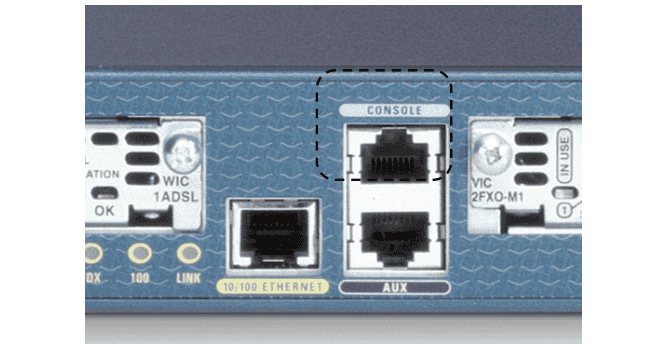
Console 接口是典型的配置接口。使用 Console 线直接连接至计算机的串口,利用终端仿真程序(一般使用 Windows 自带的“超级终端”)在本地配置路由器。路由器的 Console 接口多为 RJ-45 接口,并标记有“ CONSOLE”字样。图 11-2 所示为 Console 接口。
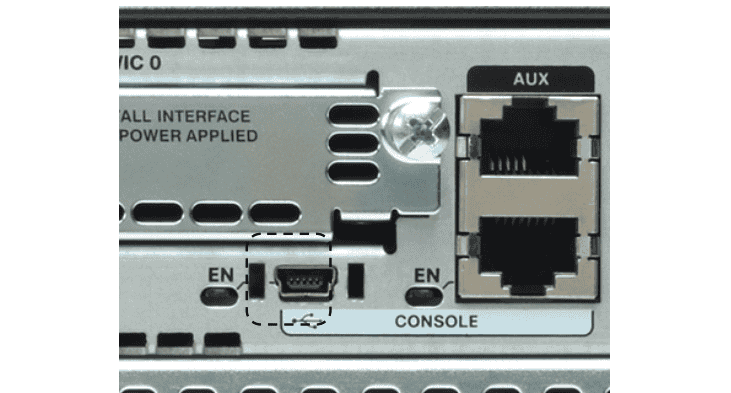
Cisco 2900/3900 系列路由器同时提供了 mini-USB 接口作为 Console 接口(如图 11-3 所示),只需使用普通的 USB 电缆,即可实现对路由器的配置与管理。
2. AUX 接口
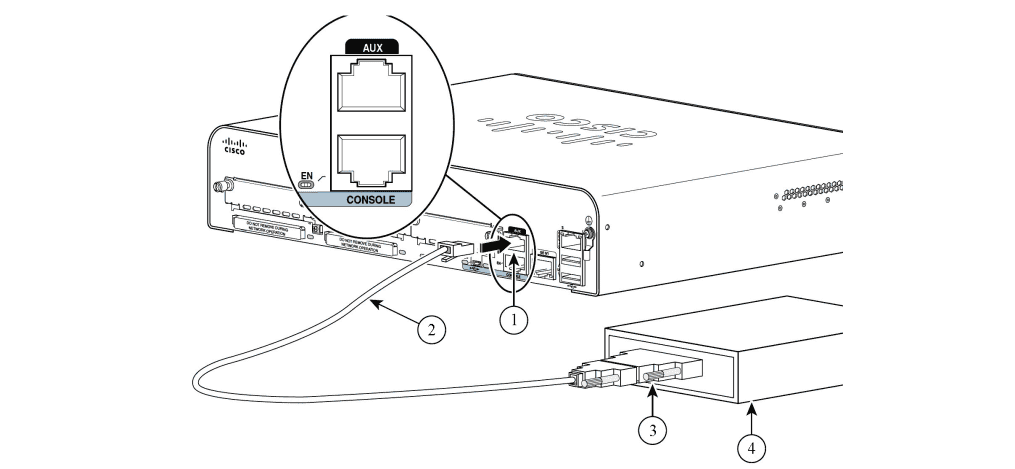
AUX 接口为异步接口,主要用于远程配置,也可用于拔号备份,可与 MODEM 连接。支持硬件流控制( Hardware Flow Control)。 AUX 接口与 Console 接口通常被放置在一起,并标记有“ AUX”字样。
11.2.3 路由器与配置终端设备的连接
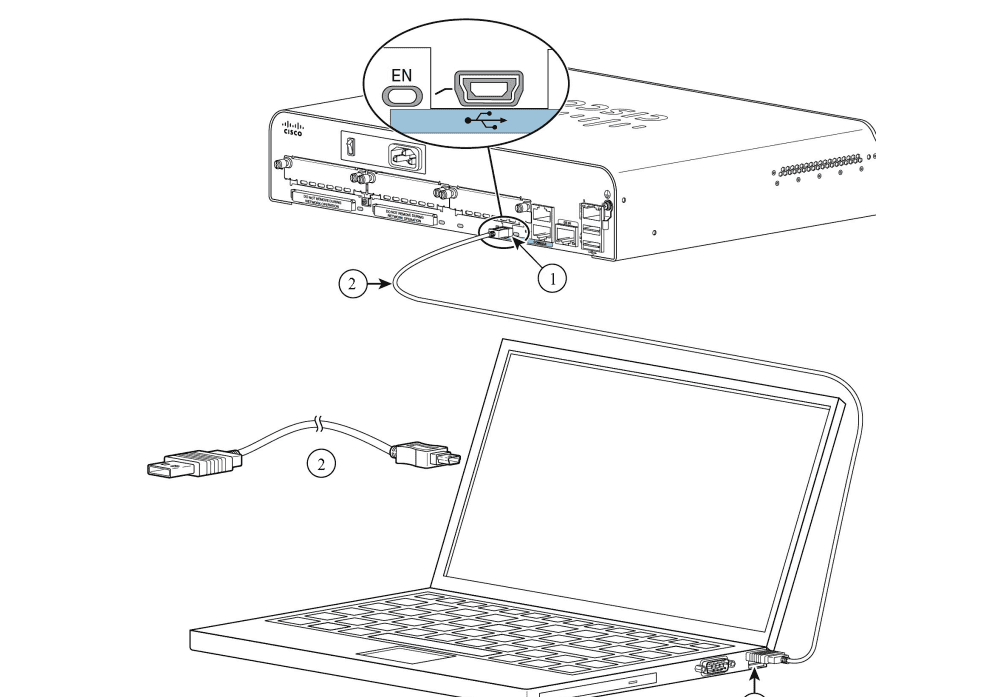
配置路由器除了可以借助 Console 口外,还可以借助 AUX 口进行远程配置。路由器与配置终端之间的连接,非常类似于交换机与配置终端之间的连接,既可以使用普通的 USB 电缆(如图 11-4 所示),也可以使用传统的 Console 线。
另外,路由器与可以借助传统的电话线和 Modem,以 AUX 端口从远程实现对路由器的配置和管理。借助 AUX 端口进行远程管理时,路由器与 Modem 之间的连接如图 11-5 所示。
11.2.4 路由器的配置方式
可以采用各种灵活多样的方式实现对路由器的配置与管理。通常情况下,可以借助超级终端、 Telnet 和 Cisco CP 完成所有工作任务。
借助超级终端和 Telnet 管理路由器时,其配置和管理方式与交换机非常相似,此处不复赘述,请参见“第 5 章交换机配置方式与初始化”中的相关内容。需要注意的是,路由器的 CLI 命令模式与交换机的 CLI 命令模式稍有差别。如表 11-1 所示为路由器的 CLI 命令模式。

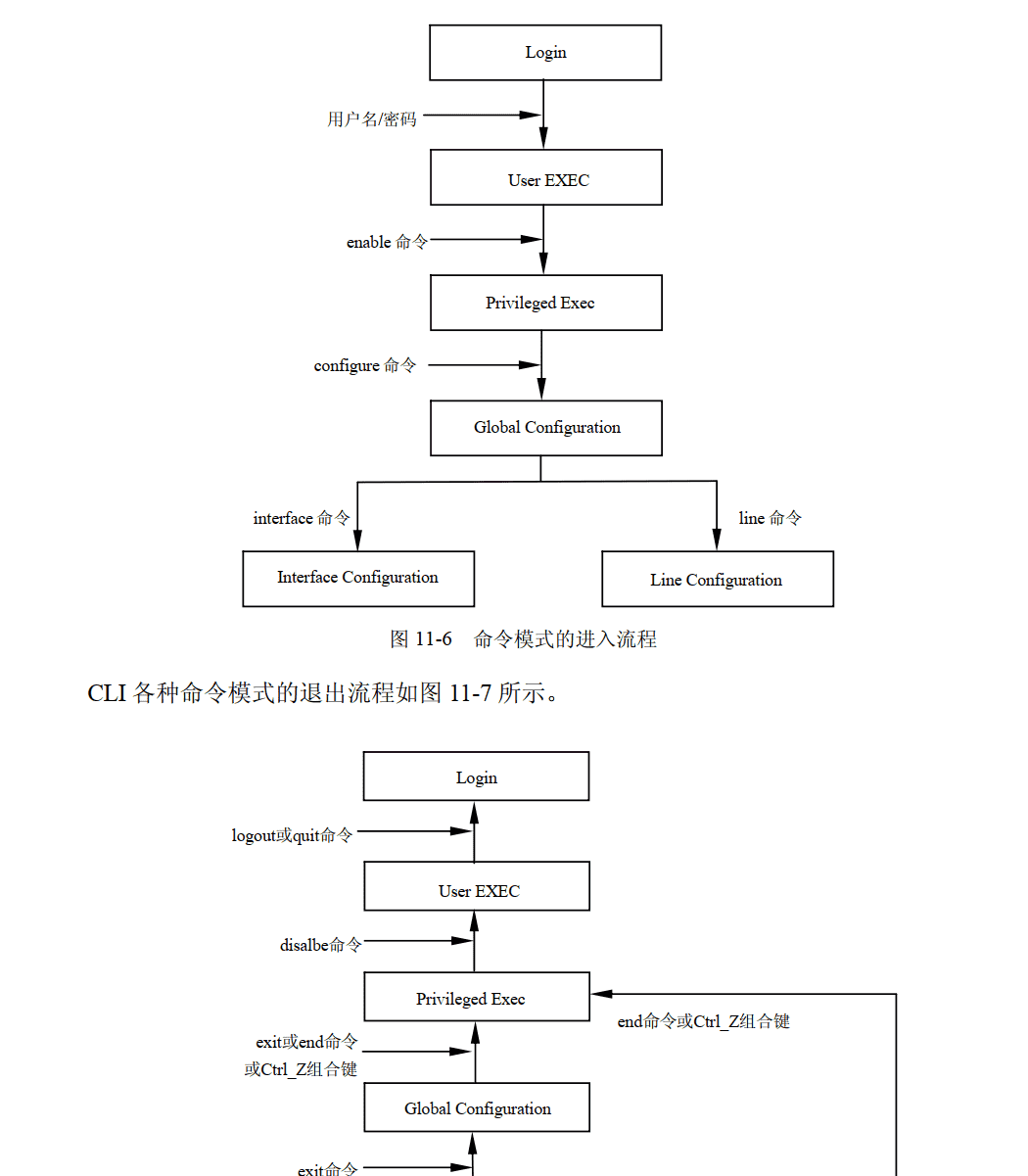
路由器 CLI 各种命令模式的进入流程如图 11-6 所示。
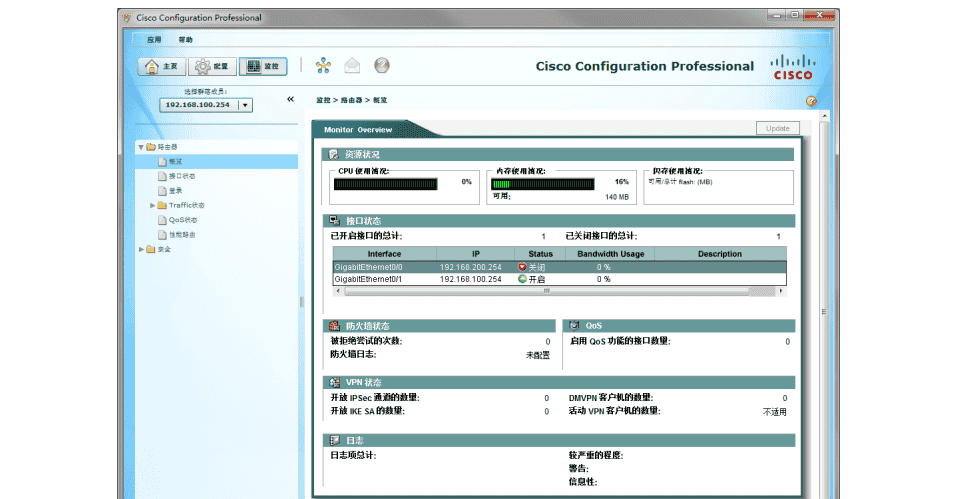
Cisco CP( Cisco Configuration Professional)是 Cisco 专门为中低端路由器开发的图形化管理软件,特别适用于没有经过专业训练的网络管理员。 Cisco CP 既可直接用于实现路由器的初始化,也可在路由器初始化完成之后,实现对路由器的图形化配置、管理、监控和故障诊断等任务。 Cisco CP 作为 Cisco SDM 的替代产品,被广泛应用于中低端新型路由器产品,如 Cisco 800 系列、 Cisco 1800/2800/3800 系列和 Cisco 1900/2900/3900/4400 系列路由器。图 11-8 所示为 Cisco CP 主界面。
11.3 路由器初始化配置
路由器的初始化可以采用 3 种不同的方式,即借助设置命令工具初始化、以手工方式初始化和借助 Cisco SDM 应用程序进行初始化。由于 Cisco SDM 初始化采用图形界面进行操作,因此,相对而言,借助 SDM 进行初始化相对简单。不过,当路由器中没有安装 Cisco SDM 时,则必须采用 CLI 命令行方式进行初始化。
11.3.1 使用设置命令工具初始化配置
当一个全新的路由器第一次打开电源时,或者想重新配置路由器时,都可以在路由器初始化向导的指引下,实现对路由器的快速配置,完成路由器的最基本配置,并为以后的远程配置和管理做好准备。使用设置命令工具,配置路由器的主机名,设置密码,以及如何配置接口,以便与管理网络通信。
设置命令工具提示输入与路由器和网络相关的基本信息,并创建初始配置文件。创建配置文件后,可使用 CLI 或 Cisco 路由器和安全设备管理器( SDM)执行其他配置。设置命令工具的具体提示内容视路由器型号、已安装的接口模块和软件映像的情况而定。下列示例和用户项(以粗体显示)仅作为示例显示。
如果使用设置命令工具时出错,可以先退出,然后再次运行设置命令工具。按 Ctrl+C 组合键,然后在授权 Exec 模式提示符( Router#)下输入 setup 命令。
① 若欲使用安装命令工具,结束后输入 yes。
— System Configuration Dialog —
At any point you may enter a question mark '?' for help.
Use ctrl-c to abort configuration dialog at any prompt.
Default settings are in square brackets '[]'.
Would you like to enter the initial configuration dialog? [yes/no]:
② 当下列信息出现时,按 Enter 键进入基本管理设置。
Continue with configuration dialog? [yes/no]:
At any point you may enter a question mark '?' for help.
Use ctrl-c to abort configuration dialog at any prompt.
Default settings are in square brackets '[]'.
③ 输入路由器的主机名(本示例使用 Router)。
Configuring global parameters:
Enter host name [Router]:BYRouter
④ 输入特权加密密码。该密码是加密的(更安全),并且查看配置时不能看到它。
The enable secret is a password used to protect access to
privileged Exec and configuration modes.This password, after
entered, becomes encrypted in the configuration.
Enter enable secret:xxxxxx
⑤ 输入不同于特权加密密码的特权密码。该密码未加密(不十分安全)并且查看配置时
能看到它。
The enable password is used when you do not specify an
enable secret password, with some older software versions, and
some boot images.
Enter enable password:xxxxxx
⑥ 输入虚拟终端密码,此密码防止通过控制台端口以外的端口进行未授权的访问。
The virtual terminal password is used to protect
access to the router over a network interface.
Enter virtual terminal password:xxxxxx
⑦ 根据网络的具体情况对下列提示给出合适的响应。
Configure SNMP Network Management?[yes]:
Community string [public]:
显示可用接口的汇总。
显示的接口编号视 Cisco 模块化路由器平台的类型和已安装的接口模块及接口卡而定。
Current interface summary
Controller Timeslots D-Channel Configurable modes Status
T1 0/0/0 24 23 pri/channelized Administratively up
T1 0/0/1 24 23 pri/channelized Administratively up
T1 0/2/0 24 23 pri/channelized Administratively up
T1 0/2/1 24 23 pri/channelized Administratively up
Any interface listed with OK? value “NO” does not have a valid configuration
Interface IP-Address OK?Method Status Protocol
GigabitEthernet0/0 unassigned NO unset up up
GigabitEthernet0/1 unassigned NO unset up up
⑧ 选择一个可用接口,以将路由器连接到管理网络。
Enter interface name used to connect to the
management network from the above interface summary:gigabitethernet0/0
⑨ 根据网络的具体情况对下列提示给出合适的响应。
Configuring interface GigabitEthernet0/0:
Use the 1000Base-T( RJ-45) connector?[yes]:yes
Operate in full-duplex mode?[no]:no
Configure IP on this interface?[yes]:yes
IP address for this interface: 10.0.0.2
Subnet mask for this interface [255.0.0.0] : 255.255.255.248
Class B network is 10.0.0.2, 29 subnet bits; mask is /29
⑩ 显示配置。
The following configuration command script was created:
hostname BYRouter
enable secret 5 $1$D5P6$PYx41/lQIASK.HcSbfO5q1
enable password xxxxxx
line vty 0 4
password xxxxxx
snmp-server community public
!
no ip routing
!
interface GigabitEthernet0/0
no shutdown
media-type 1000Base-T
half-duplex
ip address 10.0.0.2 255.255.255.248
!
interface GigabitEthernet0/1
shutdown
no ip address
!
end
11 对下列提示给出响应,选择 [2] 保存初始配置。
[0] Go to the IOS command prompt without saving this config.
[1] Return back to the setup without saving this config.
[2] Save this configuration to nvram and exit.
Enter your selection [2]: 2
Building configuration…
Use the enabled mode 'configure' command to modify this configuration.
Press RETURN to get started!RETURN
出现用户提示:
Router>
12 验证初始配置。
要验证接口运行是否正确,接口和线路协议是否处于正确状态(上或下),输入 show
interfaces 命令。
要显示已为 IP 配置的接口的汇总状态,输入 show ip interface brief 命令。
要验证是否已配置正确的主机名和密码,输入 show configuration 命令。
完成并验证了初始配置后, Cisco 路由器准备好进行特定功能的配置。
在全局配置模式下,输入 setup 命令,也可以进入初始化配置工具,对路由器进行重新设置。
© 版权声明
文章版权归作者所有,未经允许请勿转载。
相关文章





暂无评论...