Hexo 实战(一):搭建开源博客系统 Hexo 并将其部署到 GitHub
Hexo 是使用 Node.js 技术实现的静态博客框架,依赖很少,安装超级简单,可以将 markdown 文件生成博客文章,而
且可以将生成的静态内容发布到 Github 上。
本次使用的操作系统是 Windows,在 Linux 上操作类似。
环境准备
安装 git
下载地址:
https://git-scm.com/download/win
本次下载安装的文件是【Git-2.22.0-64-bit.exe】。
安装完成后在命令窗口输入命令 git –version 验证是否安装成功,如下能输出 git 版本说明安装成功:
C:UsersAdministrator>git --version
git version 2.22.0.windows.1
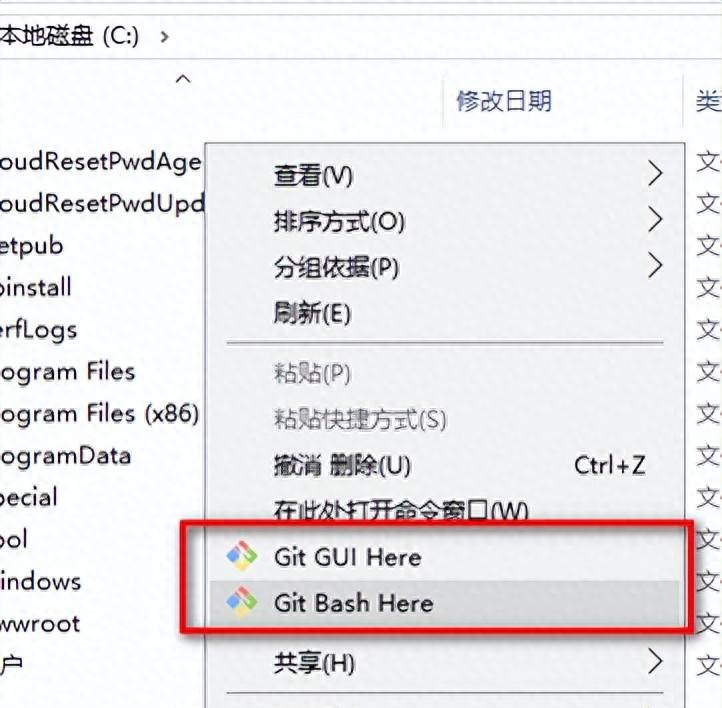
在鼠标右键也会有 git 操作的显示:
安装 Node.js
下载地址:
https://nodejs.org/en/download/
本次下载安装的文件是【node-v12.16.1-x64.msi】。
安装完成后在命令窗口输入命令 node -v 验证是否安装成功,如下能输出 node 版本说明安装成功:
C:UsersAdministrator>node -v
v12.16.1
安装 Hexo
使用命令 npm install -g hexo-cli 安装 Hexo。
使用命令 hexo init blog 初始化博客:

如上已初始化完成,目录结构如下:
.
├── _config.yml
├── package.json
├── scaffolds
├── source
|   ├── _drafts
|   └── _posts
└── themes
- _config.yml:网站配置信息文件
- package.json:应用程序的信息
- scaffolds:目标目录
- source:存放用户资源的目录,除 _posts 文件夹之外,开头命名为 _ (下划线)的文件 / 文件夹和隐藏的文件将会被忽略。Markdown 和 HTML 文件会被解析并放到 public 文件夹,而其他文件会被拷贝过去。
- themes:主题目录,hexo 会根据主题来生成静态页面
hexo 基本使用
进入 blog 文件夹,使用命令 hexo server (可简写 hexo s)启动服务:

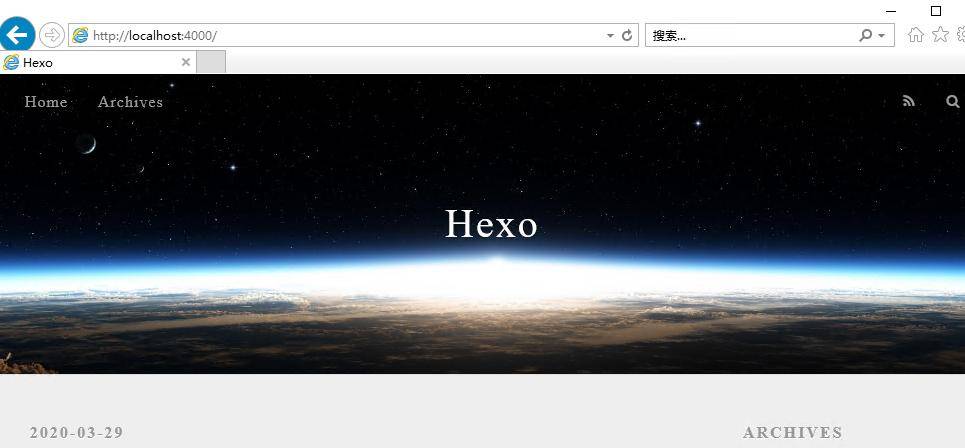
如上 hexo 博客系统服务已启动完成,浏览器输入地址 http://localhost:4000 访问:
系统默认新建了一个 Hello World 博文,实则这个博客就是目录【source/_posts】中文件为【hello-world.md】的内容,使用命令 hexo new “Hello by hexo newcommand” 则会在该目录中新增一个文件【
Hello-by-hexo-new-command.md】:
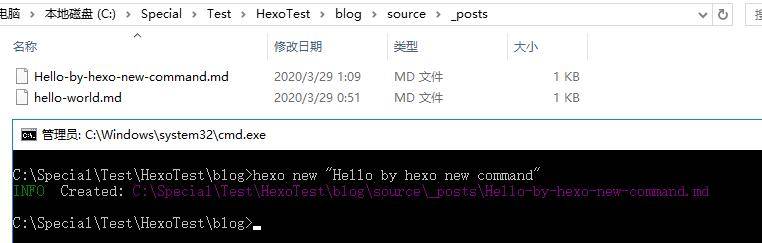
C:SpecialTestHexoTestlog>hexo new "Hello by hexo new command"
INFO  Created: C:SpecialTestHexoTestlogsource\_postsHello-by-hexo-new-command.md
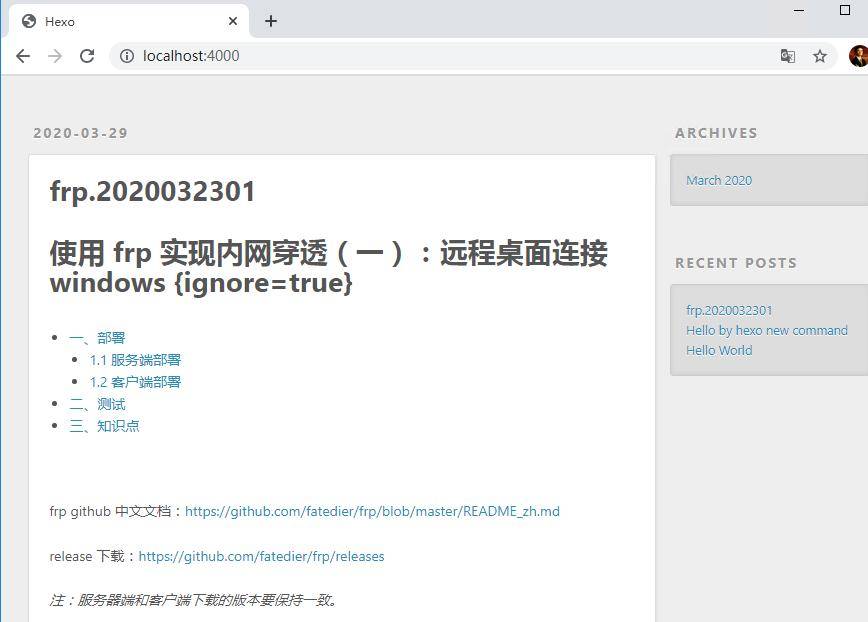
就会在博客系统中产生一篇名为【Hello by hexo newcommand】的博文:

直接在目录中【source/_posts】拷贝过来一个文件,如【frp.2020032301.md】,Hexo 检测到有文件就会在博客系统中生成一篇博文与文件名一样的博文,如:
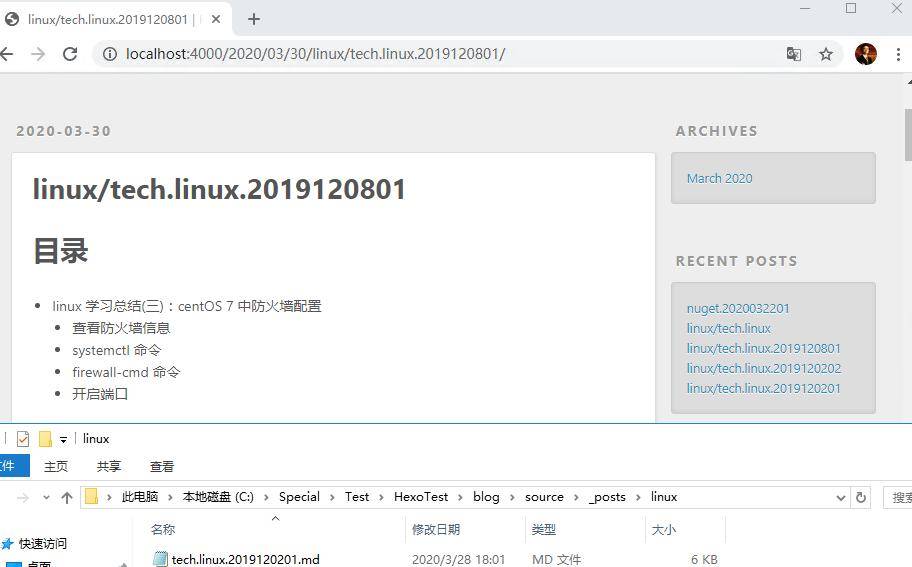
如果是多层目录,也会对应生成多层路径如:
结合 GitHub 使用
GitHub 创建个人仓库
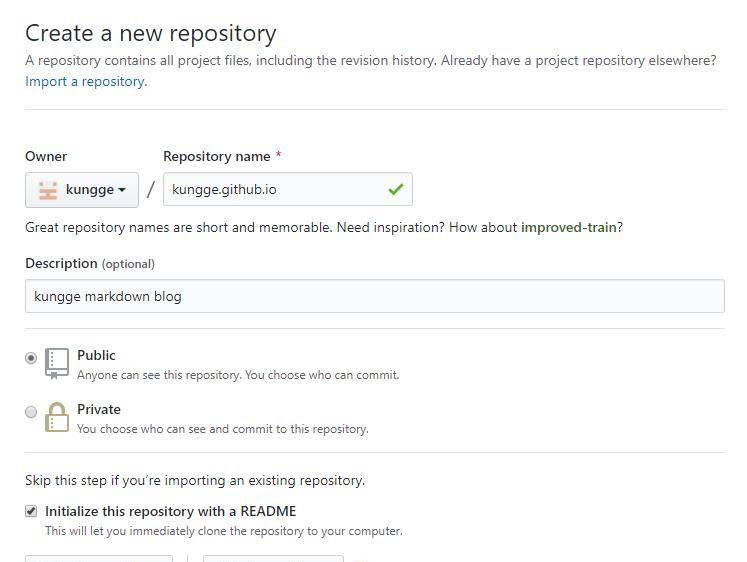
登录 GitHub ,新建仓库(New repository),在 Repository name 输入【你的用户名.github.io】,这样配置在后面部署到 GitHub 时就能被失败,如:
Git 与 GitHub 帐号绑定
- 配置 git 全局的的用户名和邮箱
将 git 全局的的用户名和邮箱配置成 GitHub:
使用命令 git config –global user.name “你的GitHub用户名” 配置 git 全局的的用户名。使用命令 git config –global user.email “你的GitHub使用的邮箱” 配置 git 全局的的邮箱。
范例如下:
Administrator@ecs-x-large-2-win-20200316202505 MINGW64 ~
$ git config --global user.name "kungge"

Administrator@ecs-x-large-2-win-20200316202505 MINGW64 ~
$ git config --global user.email "kunggewan@hotmail.com"

Administrator@ecs-x-large-2-win-20200316202505 MINGW64 ~
$ git config user.name
kungge

Administrator@ecs-x-large-2-win-20200316202505 MINGW64 ~
$ git config user.email
kunggewan@hotmail.com
- 生成密钥
使用命令 ssh-keygen -t rsa -C “kunggewan@hotmail.com” 后一直回车即可,范例如下:
Administrator@ecs-x-large-2-win-20200316202505 MINGW64 ~
$ ssh-keygen -t rsa -C "kunggewan@hotmail.com"
Generating public/private rsa key pair.
Enter file in which to save the key (/c/Users/Administrator/.ssh/id_rsa):
Enter passphrase (empty for no passphrase):
Enter same passphrase again:
Your identification has been saved in /c/Users/Administrator/.ssh/id_rsa.
Your public key has been saved in /c/Users/Administrator/.ssh/id_rsa.pub.
The key fingerprint is:
SHA256:97THjWf3vbYf4BpwOfUra/sz/Sr0gk8SFNEU9RotcM0 kunggewan@hotmail.com
The key's randomart image is:
+---[RSA 3072]----+
|          o++ooo |
|           ..o oE|
|          .  .o o|
|         .  o .+ |
|        S.o+.... |
|         .o++o.o.|
|          .++++o*|
|          .o=o+**|
|           oo===%|
+----[SHA256]-----+
这样就在目录【C:Users你的用户名.ssh】中生成密钥,如【C:UsersAdministrator.ssh】中:

- 将生成的密钥更新到 GitHub 上
打开 GitHub settings 下的 【SSH and GPG keys】,然后添加 SSH Key,Title 自取,Key 的内容为上面生成的文件【id_rsa.pub】的内容:
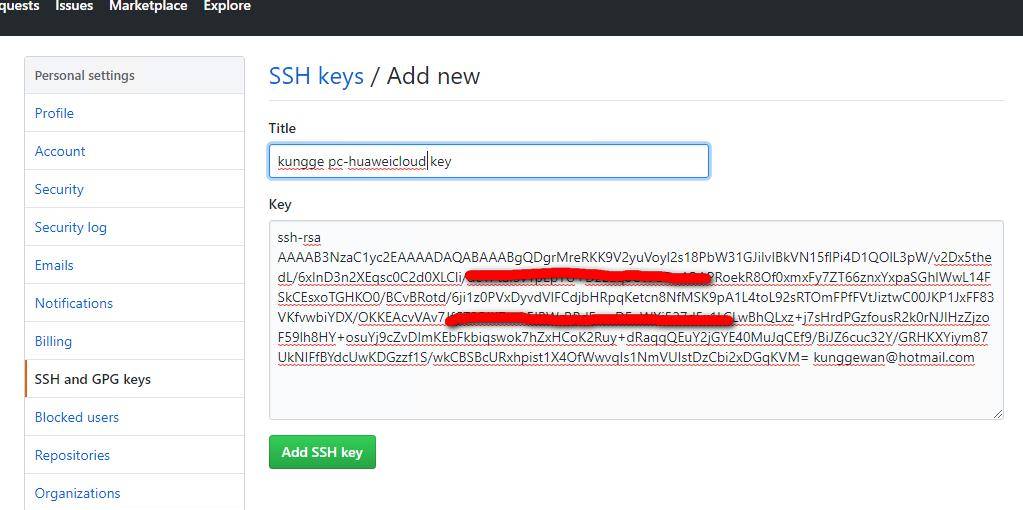
点击【Add SSH Key】后会在列表中显示新增的 SSH Key,如:
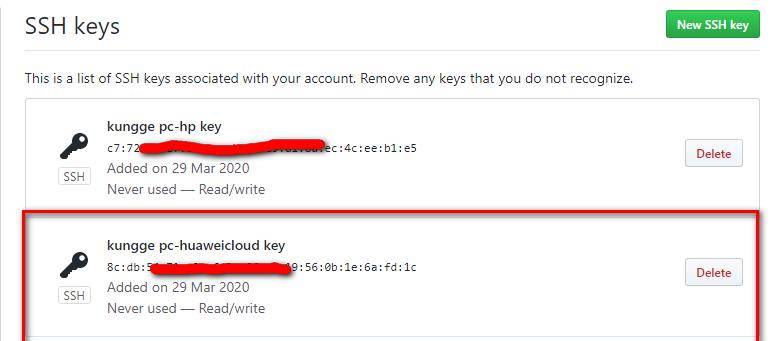
- 验证是否成功
使用命令 ssh -T git@github.com:
Administrator@ecs-x-large-2-win-20200316202505 MINGW64 /c/Special/Test/HexoTest/blog
$ ssh -T git@github.com
The authenticity of host 'github.com (52.74.223.119)' can't be established.
RSA key fingerprint is SHA256:nThbg6kXUpJWGl7E1IGOCsp***TxdCARLviKw6E5SY8.
Are you sure you want to continue connecting (yes/no/[fingerprint])? yes
Warning: Permanently added 'github.com,52.74.223.119' (RSA) to the list of known hosts.
Hi kungge! You've successfully authenticated, but GitHub does not provide shell access.
将 Hexo 部署到 GitHub
打开配置文件【_config.yml】,将 deploy 节点下内容修改如下:
deploy:
  type: git
  repo: https://github.com/kungge/kungge.github.io.git
  branch: master
repo 为你上面创建的项目仓库地址。
安装 git 部署插件:
C:SpecialTestHexoTestlog>npm install hexo-deployer-git --save
npm WARN optional SKIPPING OPTIONAL DEPENDENCY: fsevents@2.1.2 (node_modulesfsevents):
npm WARN notsup SKIPPING OPTIONAL DEPENDENCY: Unsupported platform for fsevents@2.1.2: wanted {"os":"darwin","arch":"any"} (current: {"os":"win32","arch":"x64"})

+ hexo-deployer-git@2.1.0
added 1 package from 1 contributor and audited 570 packages in 3.271s

5 packages are looking for funding
  run `npm fund` for details

found 2 low severity vulnerabilities
  run `npm audit fix` to fix them, or `npm audit` for details
然后分别执行如下命令:
- hexo clean:清除
- hexo generate,可简写成 hexo g:生成静态内容
- hexo deploy,可简写成 hexo d:部署文章
也可以组合使用 hexo cl && hexo g && hexo d。
执行部署命令 hexo deploy 时,会要求输入 GitHub 的用户名和密码:
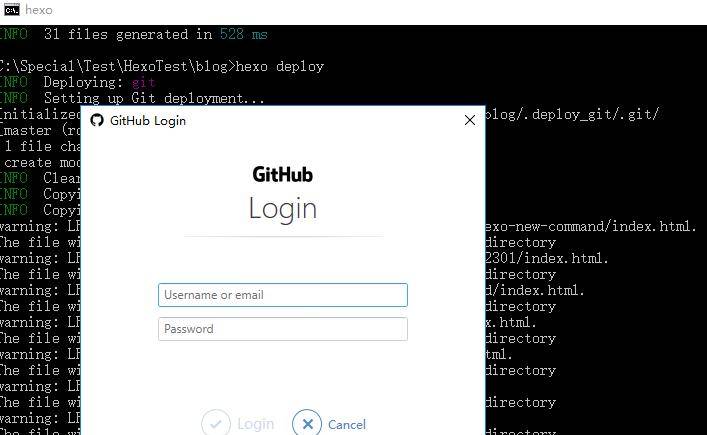
登录确认,如果出现如下则表明部署成功:

注:如果失败可参考【P.3 部署到 GitHub 失败】解决。
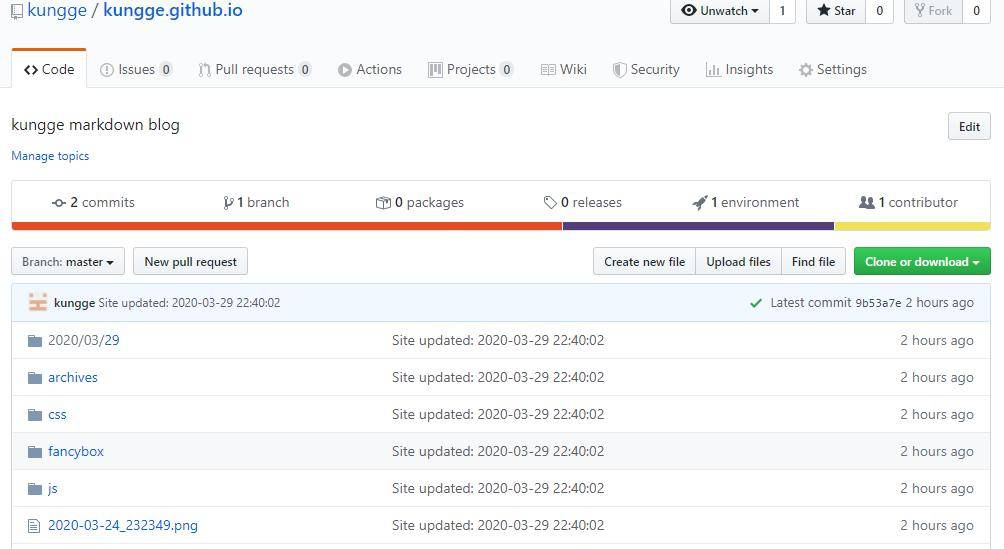
如下已部署到 GitHub 成功:

查看 GitHub 仓库代码可看到静态页面已经发布过来了:
绑定域名
域名解析设置
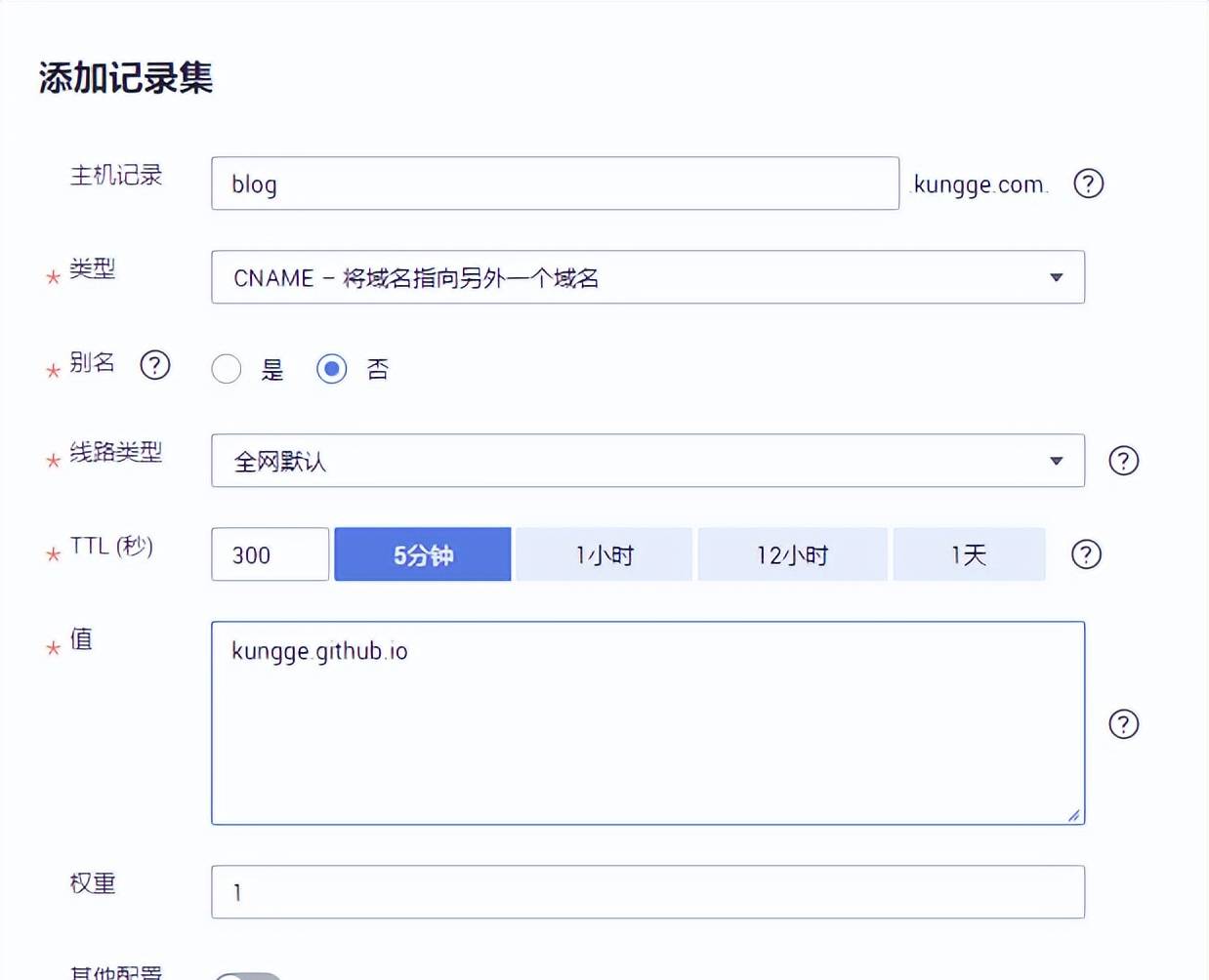
进入域名控制台,本次使用的华为云,添加记录集,主机记录,如果是主域名,则使用 www,如果是二级域名则使用二级域名名称,如 blog,类型选择 CNAME,值就是你的 github 博客网站项目地址,如 kungge.github.com:
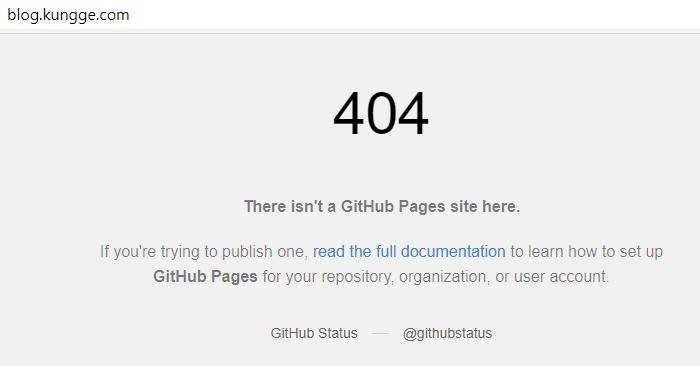
这个时候如果直接访问你的域名还是会404报错:
github 设置
进入你的项目,点击 Settings 进入设置页面:

在 GitHub Pages 一栏中找到 Custom domain 然后在文本框中输入你的域名,点击 save 即可:
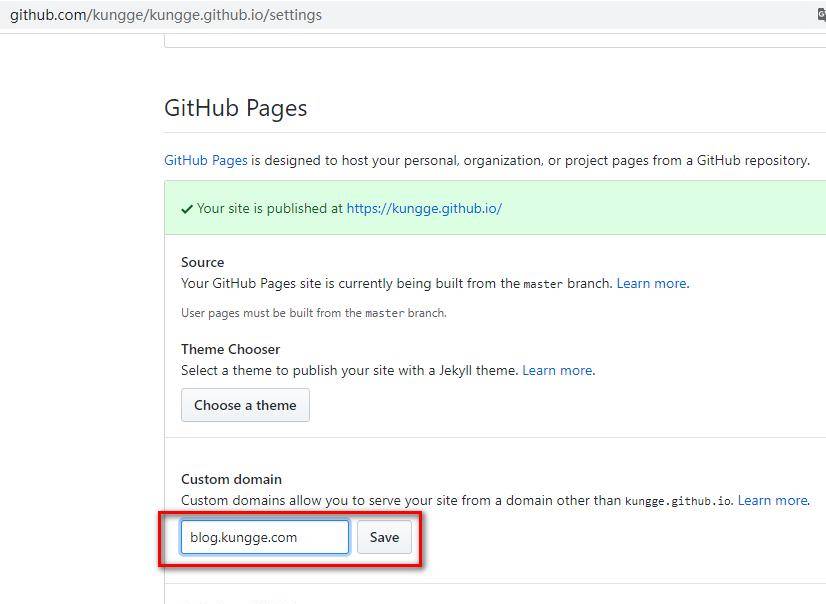
实则这个时候就可以通过访问域名来访问网站了。
本地博客设置
在本地博客的 blog/source 目录中,创建一个记事本,内容输入你的域名,如本次为 blog.kungge.com,保存为 CNAME 文件名称,不要带后缀。
然后使用如下三个命令来重新生成内容并部署到 Github。
常见问题
安装 hexo 出错
使用命令 npm install -g hexo-cli 后,再使用的时候报 git 不是内部或外部命令:
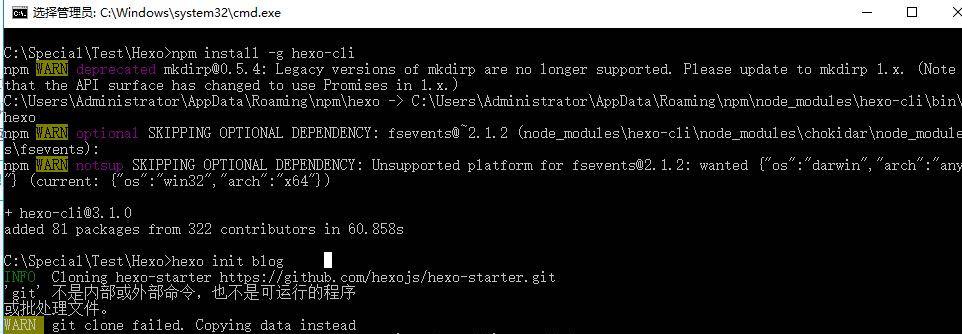
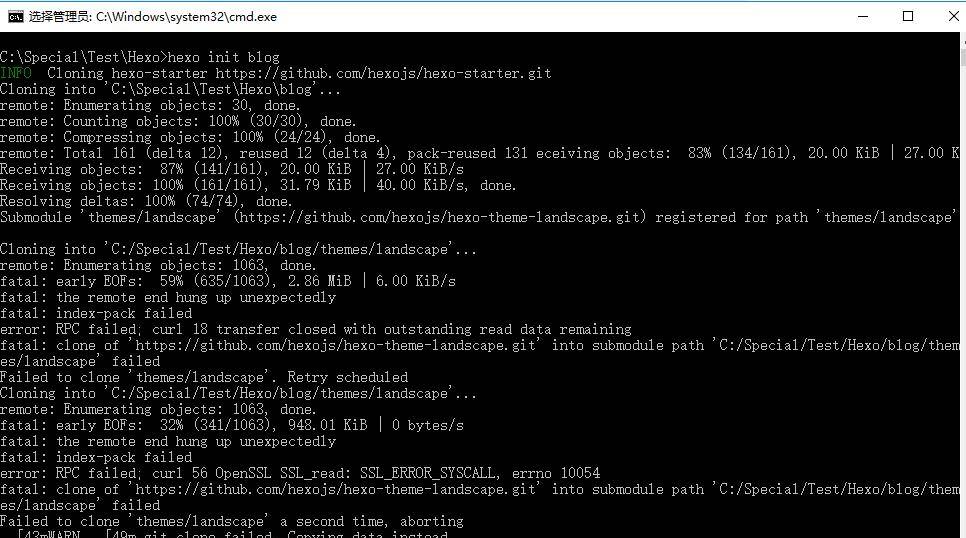
解决办法:重新删除目录重来。
图片解析不出来
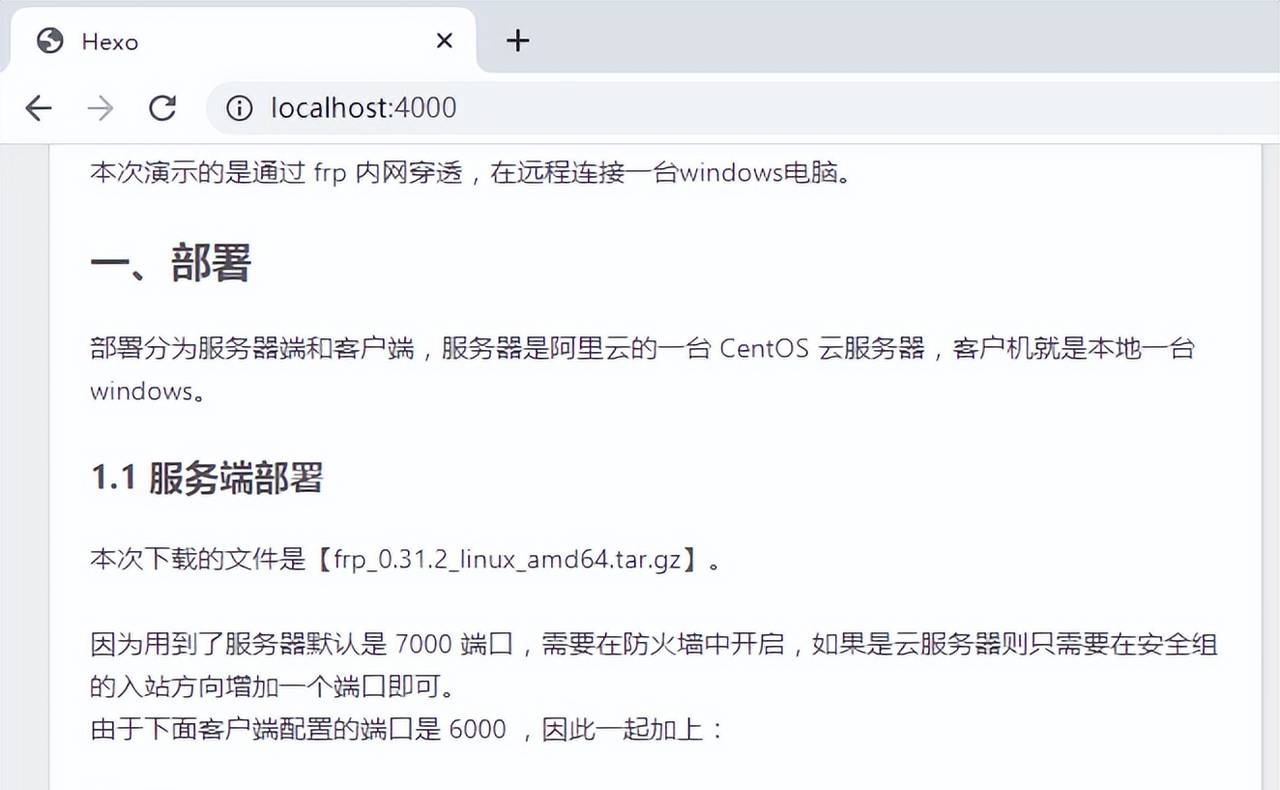
可以将图片放置在目录【source】,这样图片就能显示出来:
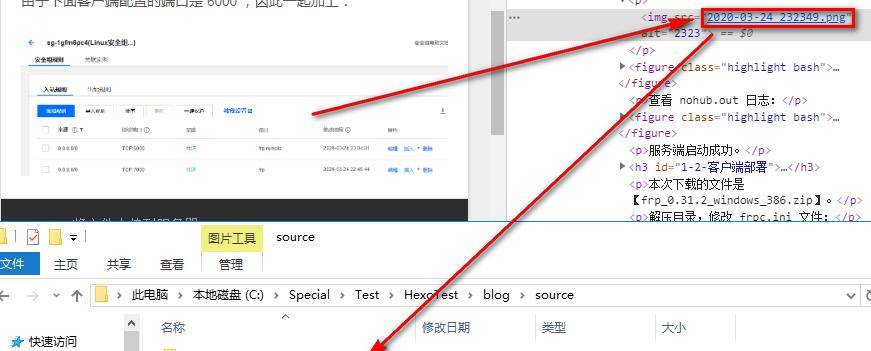
但是这样肯定不行,当图片不哦多时则会占据大量的存储空间,文章加载时候会变慢,而且md文件过多图片过多,这个目录就会变得很大,难于维护。
可以使用图床解决这个问题,图片存储在云存储中,如阿里云存储、又拍云存储等第三方的文件存储服务,使用图片链接地址即可,如在 markdown 中就可以这样使用:

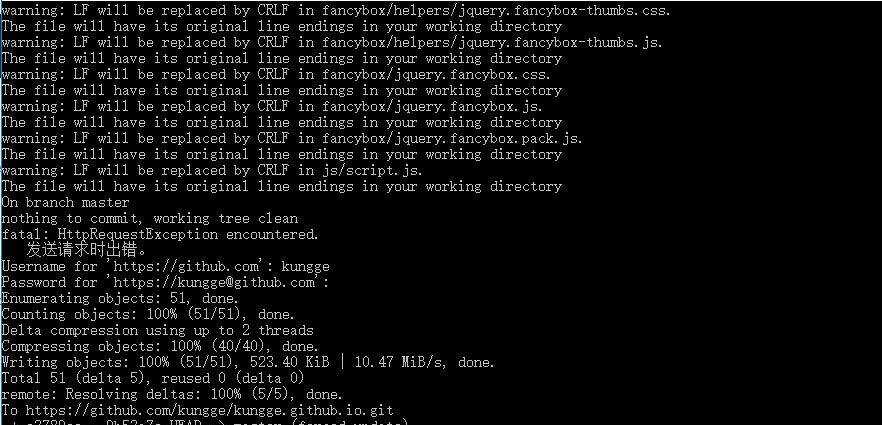
部署到 GitHub 失败
使用命令 hexo d 部署如出现访问git地址失败,如:

解决:重新使用命令 hexo d 则会在命令窗口要求输入 github 的用户和密码,回车即可:
© 版权声明
文章版权归作者所有,未经允许请勿转载。
相关文章




暂无评论...