#本站首晒# 为CB正名 — Dell 戴尔 ChromeBook 13
ren4321
0.1 前言
想写这篇文章很久了,由于一直以来张大妈上就充斥着对chromebook的不客观评价,列如下面这种。
“办公,连Excel都不能用,表格都用不了;娱乐,难道说你一天二十四小时都是看视频,看新闻吗;出差没网络的时候,想弄东西怎么办,装哪里、怎么编辑;不要说那些大型软件没有用,我搞文字工作还要用哈PS呢,Windows下我可以借住几个大软件的小功能实现许多事,没网怎么办;系统是为人服务的,不要说得好像高大上的就需要膜拜,不管好麻烦还要去适应,这完全本末倒置;不知道这么推荐这种莫名其妙不成熟的系统是撒子意思,自己糟了,拉人一起挨吗?楼主,送你呵呵,慢慢想!”
一看就知道根本就没用过Chromebook,以为是nexus手机,想当然的脑补出在国内连不上google service就是废铁的结论。
郑重澄清一下:
网页版的office全家桶,excel,ppt,word全都可以编辑!
可以实现轻度ps的软件有许多!
办公,休闲,娱乐的各种软件很丰富!
以上全部,离线都可以用!!!
以上全部,不需要爬梯就能用!!!
以为需要一直爬梯才能用的喷子朋友,认为没网ChromeBook就是废铁一块的朋友,请你们先思考一下google的工程师团队会不会有这么笨?
希望这篇文章能够更客观更详细的介绍chromebook这个产品分支,以及实用技巧。(实则就是为了种草,重度chrome用户可以入坑了)
“它是上网最畅快的设备,没有之一。没用过无法感同身受,你就当这是吹牛好了。” – 摘自网友评价。我很认同这句话。
1.0 the Reason Why
先说为什么要买chromebook(下称CB),之前由于出差的关系,我迫切的需要一台:1便宜,2重量轻,3续航长的笔记本电脑。而我对电脑的需求仅仅是浏览网页,在线视频,收发邮件,office浏览+轻度编辑,查看PDF图纸。
解释一下这三个需求。
1,便宜:出差的时候每天混迹在工厂,车间里,环境恶劣,所以必定要便宜,丢了不心疼,坏了不心疼。
2,重量: 公司给配的HP 8460p,裸机2.5kg,加电源接近3kg,如果出差去现场的话,每天都在相当于9个足球场面积大小的车间内不停的搬砖,这么说吧,每天轻松两万步,so,3KG的电脑??excuse 迷????
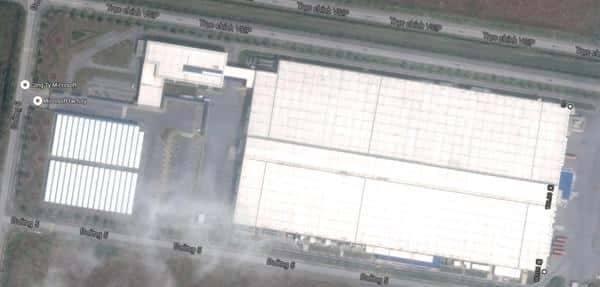
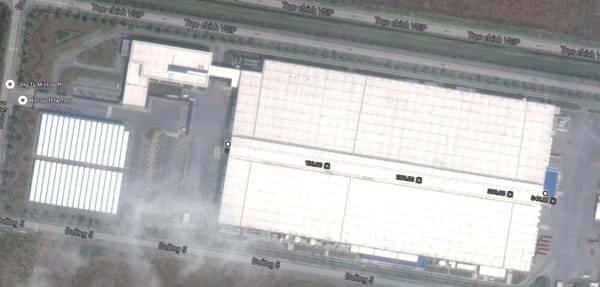
车间的长和宽,我算过,等于8.8个足球场大小。
3,续航:和上一条一样,都累成狗了还得记着电源刚才插哪了?在办公室还是在车间?在哪个车间?所以续航必须长长长!!!
现状是公司配发的电脑和我所需求的正好是反义词,hp elitebook 8460p,除了结实我想不出别的优点了,出差的时候躺床上看电影睡着了,一脚从床下踹下去,咚的一声,吵醒了,懒得起,第二天早上发现木地板上一个坑,屏幕上盖一个角轻微变形。用久了实在是慢得受不了,于是我自己换了一块SSD,清爽了,但是沉和费电的毛病治不了。
1.1 Solution version 1#
我的第一版解决方案并不是今天的主角,是Dell Venue Pro 11,i5+8GB+256GB的高配版,还配了带电池的键盘底座。成功的解决了需求2和3,但是有点太娇贵了,天天带到车间里去操,有点舍不得。
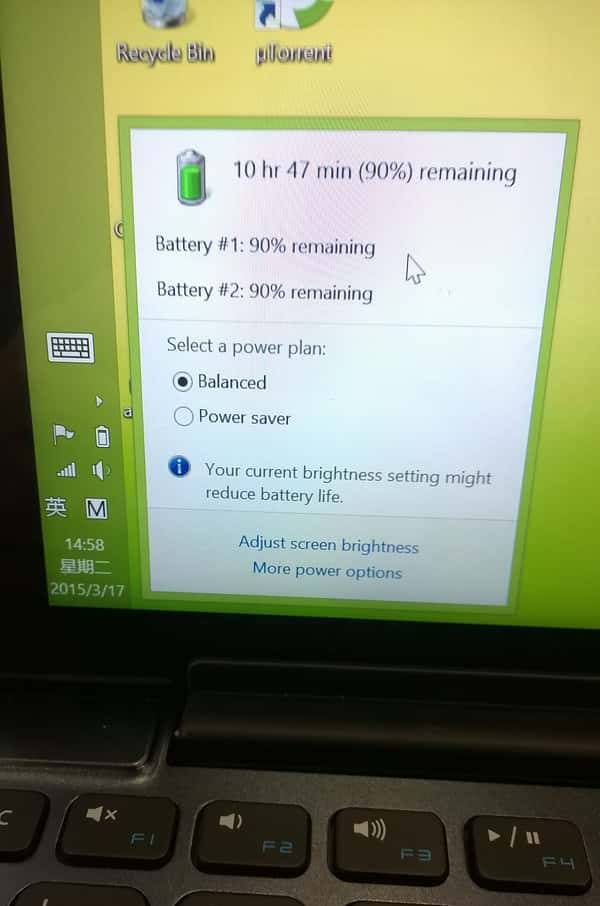
如果省着点用的话,当时的续航能勉强达到这个数字,但是如果是一直在重度使用的话,估计也就是6小时,winOS的预估时间算法一直不太准,25小时的预估数字我都见过。
目前一年多了,两块电池分别损耗20%和3%,重度使用的话4-5小时左右吧,算是可以接受吧。
1.2 Solution version 2#
于是我又开始琢磨第二版的解决方案,第二版的解决方案还不是本文的主角,而是华硕的chromebook C300。我也不记得是如何开始关注的chromebook的了,大致就是看了看新闻,外媒的评测,youtube视频评测之类的,发现CB正好能对上我的需求,主要是价格太美好。
ASUS 13.3″ Google Chromebook | Groupon Goods
购于美帝groupon ,非官翻,原价199,用了-20的券,实际扣款只有179USD,到手当天有点下雨,于是我就趁着等雨停的功夫,在地铁站里就开箱了。
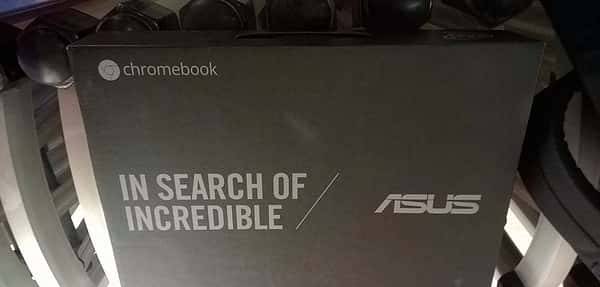
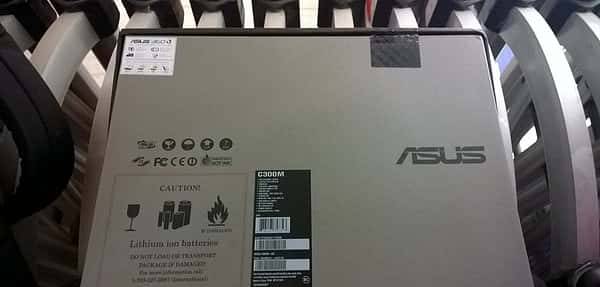
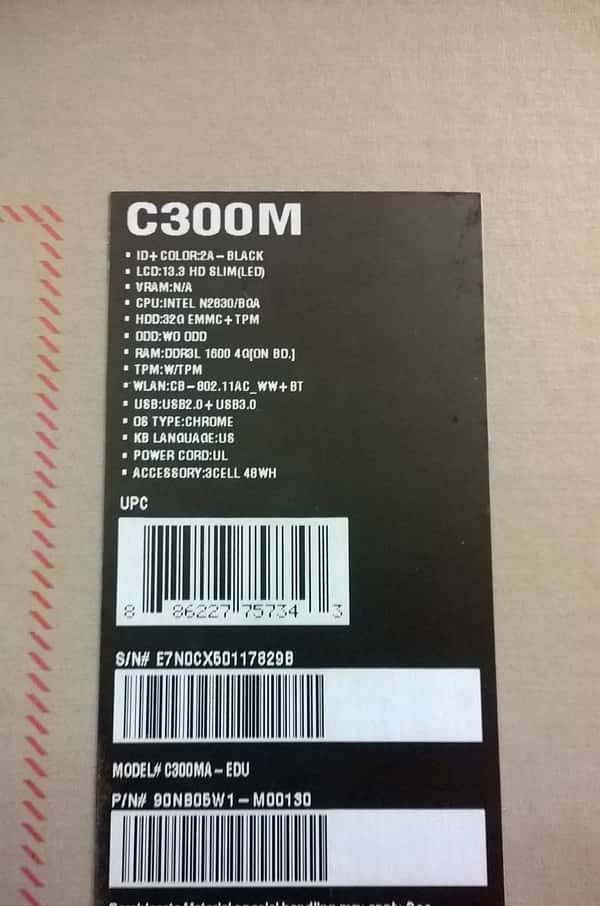
配置描述
Specifications
Product number: C300MA-EDU
13.3” 1366×768 display
2.16GHz Intel N2830 Celeron processor
4GB RAM
32GB SSD
One USB 3.0 port, One USB 2.0 port
802.11ac WiFi
Chrome OS
Rechargeable lithium-ion battery
Battery life: up to 10 hours
Weight: 3.1lb.
Dimensions: 13”x9.1”x0.9”
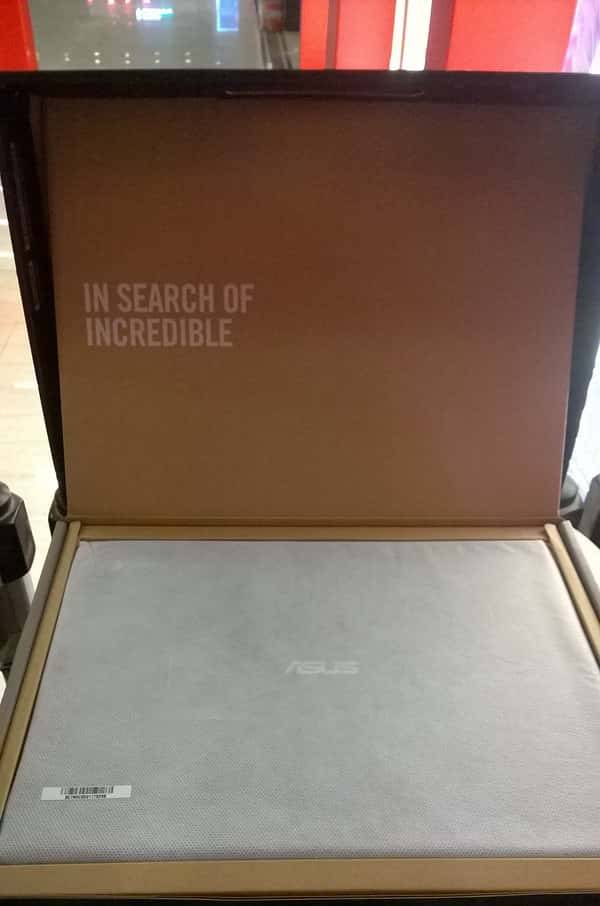
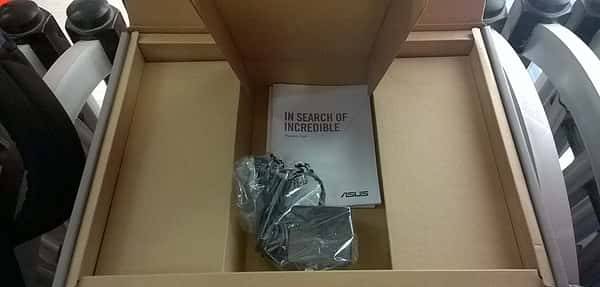
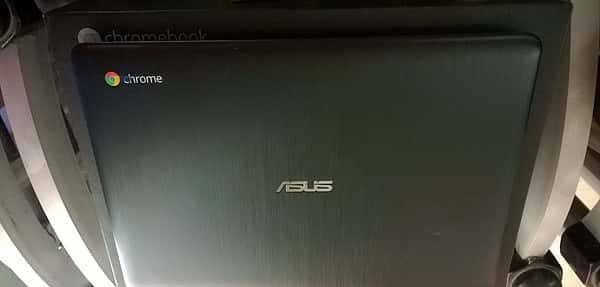
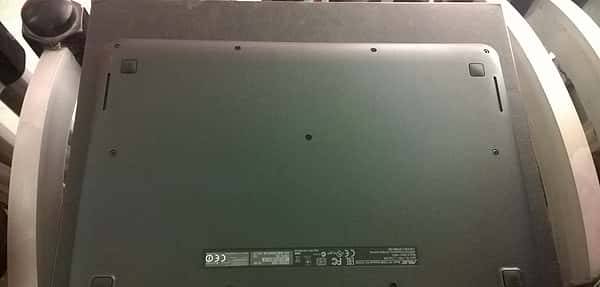
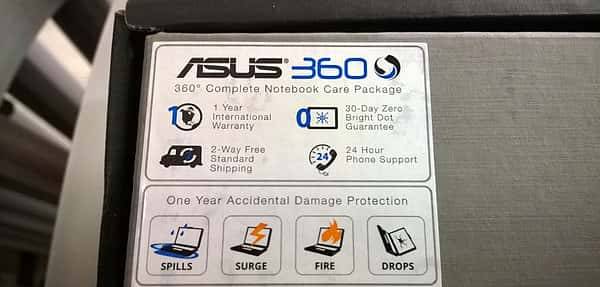
都是手机里还留着的老照片,箱子背面贴着的各种保修套餐,不知道是买设备就能享受,还是需要额外单独购买??如果不需要额外花钱的话还是挺不错的。
这台机器也在陪着我在机场,在车间里战斗了几次,基本满足了我所有的要求。而且,便宜,耐操,后来卖的时候跟战斗成色差不多了。
1.3 Modification to Solution 2#
ASUS这款机器有一个最大的问题就是原装TN面板太差,亮度,色彩,各种残废,完全没有办法忍,痛下狠心决定自己换面板升级一下,在tb上直接搜索电脑型号,是没有的,只能把这台电脑拆开ab面,仔细端详LCD,记下尺寸,特征,型号,细节,规律,然后tb上在去按照这些条件去找,主要有两个指标,1是面板定位支架和A壳,B壳能不能匹配,还有就是排线接口的位置不要和原装的差太远,+-几毫米应该是没问题的,终于让我找到一家,屏幕也是现货。
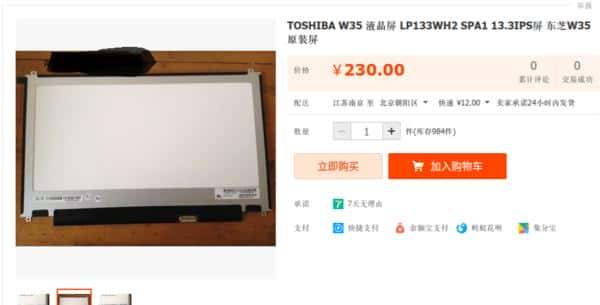
寄到手里才发现,实则尺寸还是差了那么一点点,主要是面板下部的电路板部分比原装的稍微宽了一点,和转轴支架冲突了。
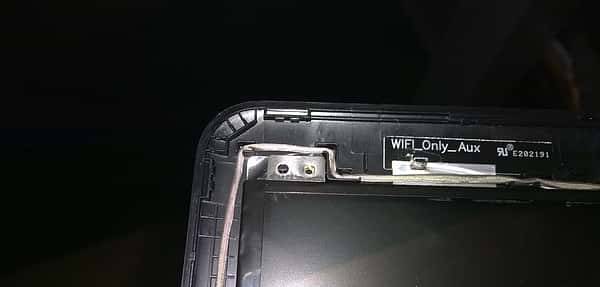
原装面板 支架左上角定位孔,ips面板的和这个基本一致,螺丝孔位可以对上。
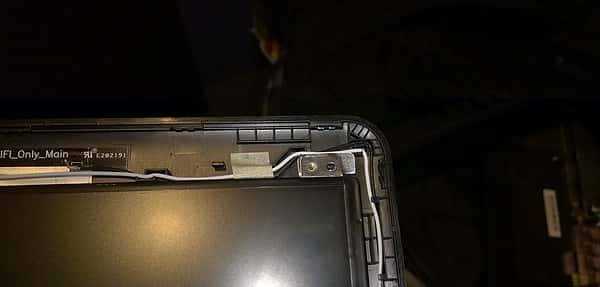
原装面板 支架右上角定位孔,ips面板的和这个基本一致,螺丝孔位可以对上。
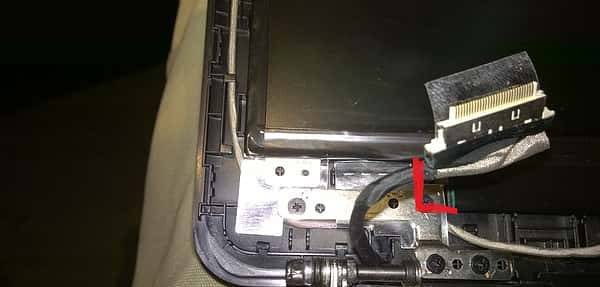
原装面板 支架左下角定位孔,后配的定位孔合适,但是面板电路宽了一点点,大致红色的位置就是后配的IPS面板的尺寸,于是我权衡再三,祭出钳工神器,台钳和钢锯,直接把转轴支架在上盖上和电路相干涉的部分给咔嚓了。
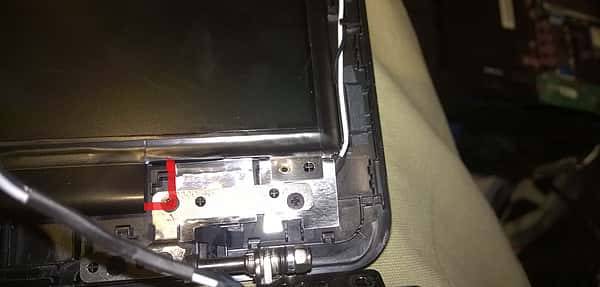
右下角的支架部分,如法炮制,也锯掉了一部分。
当时现场的气氛太紧张,就没照相,后期使用的效果证实锯掉一小块对转轴的上盖部分并没有太多负面的影响,还是一样的耐操。
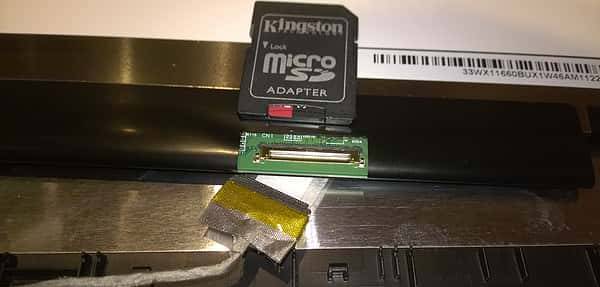
原装面板的接口部分,排线上有标签写这个接口叫eDP。
“目前笔电LCD面板的讯号传输方式,主要可分为LVDS与eDP(Embedded DisplayPort)两种接口,其中eDP是较新的技术,优点比传统LVDS接口还要多,而且Intel自从Haswell平台之后,芯片组就撤销LVDS接口的支持,只保留eDP。如果你的笔电本身是采LVDS接口,当做内部屏幕讯号传输方式,则无法安装eDP接口的新面板,反之亦然。根据技术规格,不论是LVDS或eDP接口,在传输更高分辨率的画面时,都必须采用讯号线更多的扁平电缆。这很合常理嘛,毕竟分辨率更高,数据量更大,当然要有更多条讯号线来传送。
像LVDS就分成单信道与双信道两种扁平电缆,前者负责传输影像讯号的电线只有8条,后者就有16条,单通道LVDS最高只支持到1366×768的分辨率,若要支持1440×900(含)以上高分辨率的LCD面板,就必定要双信道LVDS的扁平电缆。而eDP也 有分,分辨率1600×900以下,只用到2条影像讯号线,但如果要搭配Full HD高分辨率面板,得需要4条影像讯号线。问题是一般使用者,根本不知道笔电制造商,在机器里面是搭配单信道还是双信道的影像扁平电缆?这时候只能从同机 种,其他机型的规格来推测。如果同一台机器,官方有发售更高分辨率的机型,代表无痛升级的机会比较浓厚。” 摘自百度
换ips后后来从雾面变成了镜面,亮度和色彩,可视角度全都提升了不少,眼睛一下舒服多了。耗电略有增加,实际使用时间减少了10%左右,不过CB的续航时间都是实打实的实际使用时间,10小时实际使用减10%的话完全可以忽略不计。
2.0 上男主角
先上男主角再写后面的,不然要挨打了。
得知dell要发售这货之后就长草了,后来趁着同学出差,正赶上发售,就拔草了。包装直接扔了,所以也没有开箱了。
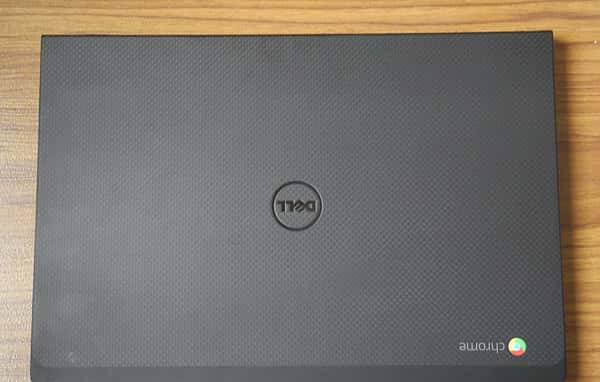
金属A面+碳纤维纹理?+外敷一层很厚的类肤材质。
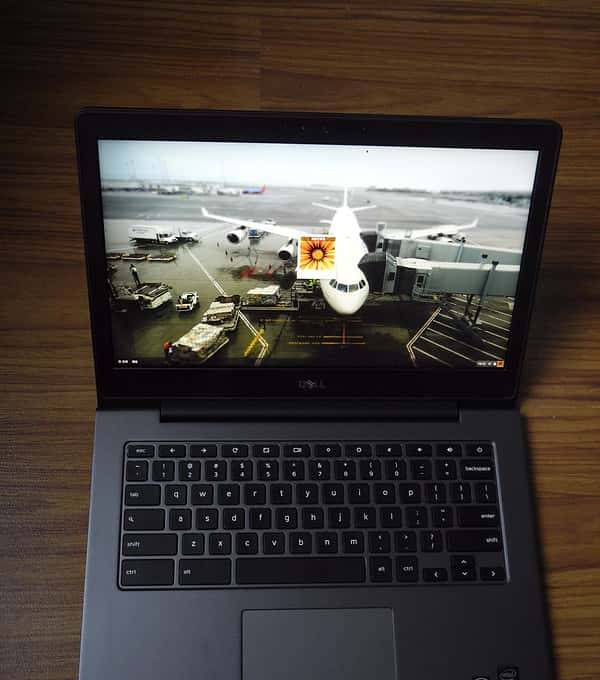
Dell Chromebook 13 采用了一块分辨率为 1920 x 1080 的 IPS 屏幕。大多数 CB的屏幕都是1366 x 768,列如我之前的ASUS,为了省成本,用的京东方的低端TN,逼我自己DIY升级。戴尔这台的屏幕算得上优秀,颜色调教偏暖,可视角度宽,连续看屏幕几个小时都不会感到不舒服。
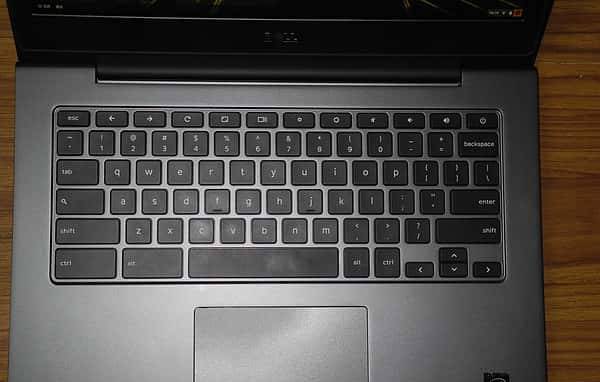
磨砂金属B面+金属C面类肤涂层+背光键盘+大面积玻璃触摸板。
公司配的那种商业机器也用了不少,苹果没用过,但是dell CB13 的这块触摸板给我的手感是最好的,至少比我之前列举的这几台都好许多,相比较而言面积大了不少,“而触控板更显得 Dell 诚意十足,采用的是自家高端产品线 XPS 系列的玻璃材质触控板”-外媒原话。上手也很容易,没难度,单指,轻触,双指滚动,等等这些小技巧靠着最基本的本能就能摸索出来。
键盘撤销了F1-F12功能键,取而代之的是直接激活相对应的功能调整,例如音量大小,亮度高低,全屏,刷新,用习惯了超级方便。
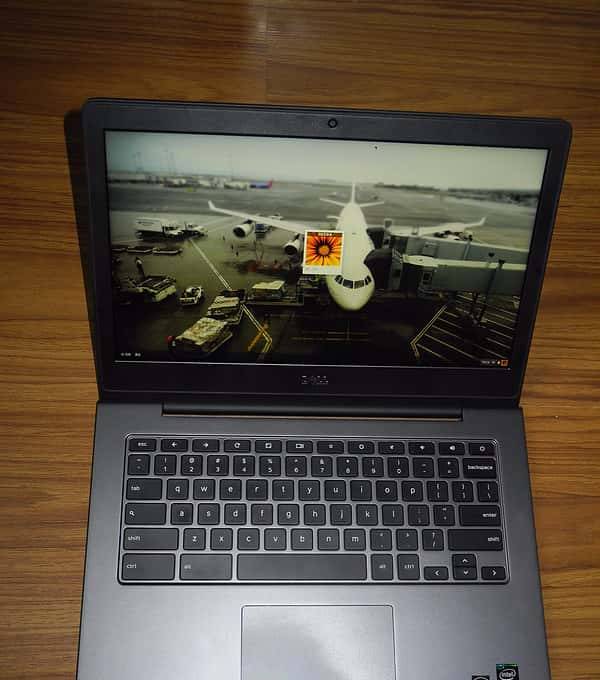
开闪光看看金属光泽。
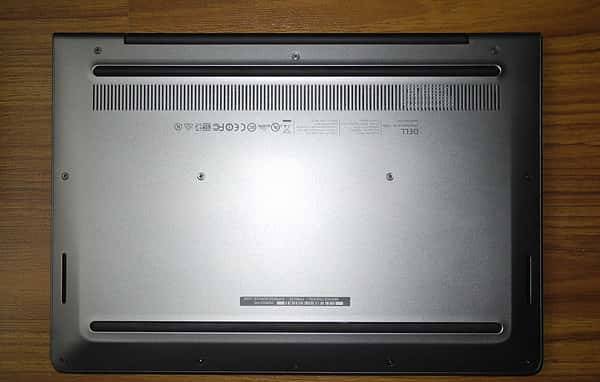
全金属的质感,毫无抵抗力。
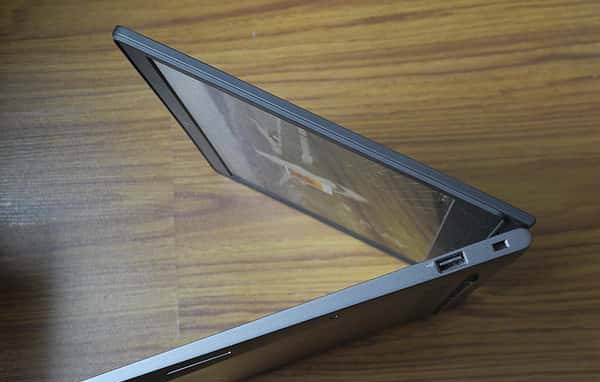
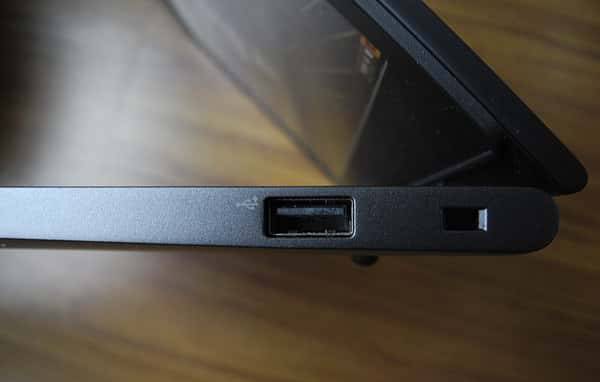
右边是USB2.0
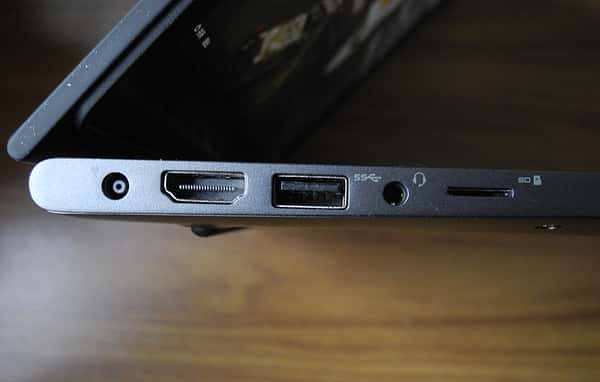
左边,新款的小口电源,标准HDMI,USB3.0 (支持关机充电),Micro SD slot
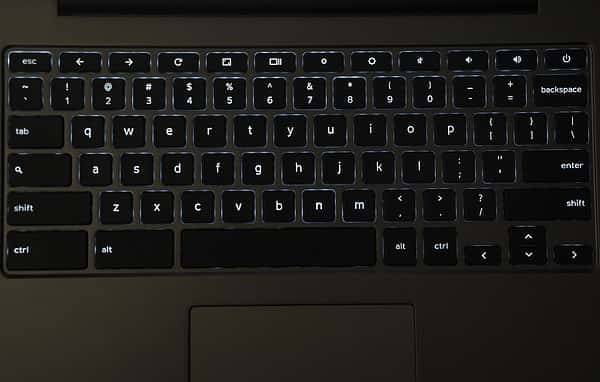
背光键盘,亮度不可调,但是亮度调教的比较合适,全黑环境使用不会喧宾夺主,全屏放视频会自动熄灭,点亮和熄灭都是渐变式的,细节决定成败。
配置如下:
Processor: Chrome OS, Intel® i3-5005U™, 4GB
Color: Non-Touch LCD Cover – Black
Hard Drive: 16GB Solid State Drive
Display: 13.3″ FHD Non-Touch LCD
Battery Life: Up to 12 hours of battery life 1
Keyboard: Internal Keyboard. Layout 74 keys US-English. For US, Canada.
Ports: 1 USB 3.0, 1 USB 2.0, 1 HDMI 1.4
Slots: MicroSD, Noble Lock Slot
Keyboard: Backlit chiclet keyboard: Chrome OS layout
Touchpad: Precision touchpad, seamless glass integrated button: 105mm x 60mm
Dimensions: Back Height: 0.66″ (16.7mm), Front Height: 0.51″ (12.8mm), Peak Height: 0.72″ (18.4mm) x Width: 12.93″ (323.4mm) x Depth: 9.03″ (225.8mm)
Weight: 3.23lbs (1.47kg); 3.56lbs (1.62kg) with touch
Wireless: Intel® Dual Band Wireless-AC 7260 802.11AC Wi-Fi + BT 4.0 LE Wireless Card
Primary Battery: 67Whr 6 Cell Battery
CHROMEBOOK 13 I3 5005U 4GB 16GB
实付537,但是使用了中行返现18%大法 ,实际到手价格还要低一点。
上个我自己琢磨的性能展示。
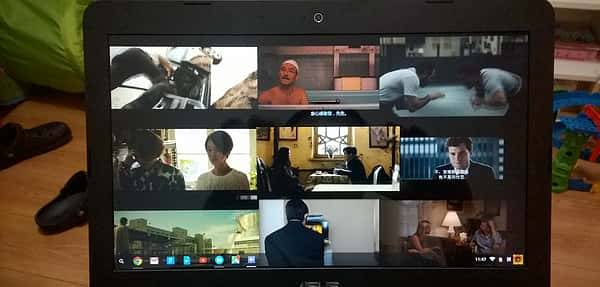
华硕:2GB左右的720p mp4,9片同时播放,根本不卡,发热变大了。
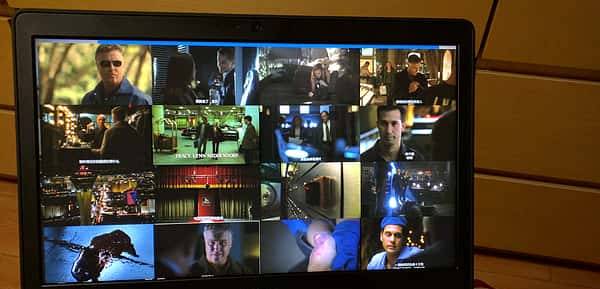
dell 5-600MB的美剧,16片同时播放。同样不卡,内置风扇会启动。
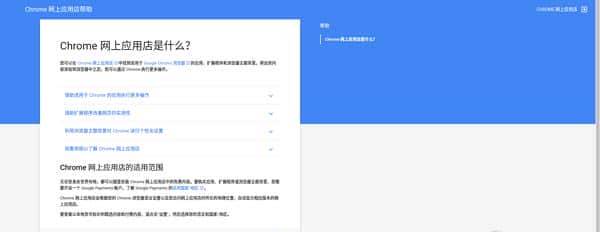
CB内置的播放器不支持外挂字幕,好在google有针对CB的store,和google play类似的,很方便就能找到支持外挂字幕的播放器。
2.1 使用CB的正确姿势
1,是否需要一直爬梯?
不需要!!!
激活的时候需要,但据说有不需要爬梯也可以激活的方法,我没尝试。
激活时候需要爬梯,登录google账户,同步一些信息,更新一下系统,几分钟就好了。
之后都!不!需!要!处!于!爬!梯!状!态!
当然去CBstore装软件的时候还是需要的。废话,google服务都需要。
而且这个不像nexus手机内置了一堆服务,会定期同步,这个都是不打开就不同步,功耗上毫无影响。
2,是否需要一直上网?
不需要!!!
不管是办公还是休闲还是娱乐,google CB store里面的应用(支持离线使用的版本)数量之多,质量之高,远远超过我的想象。
在本地打开,编辑,保存,excel word ppt毫无压力。
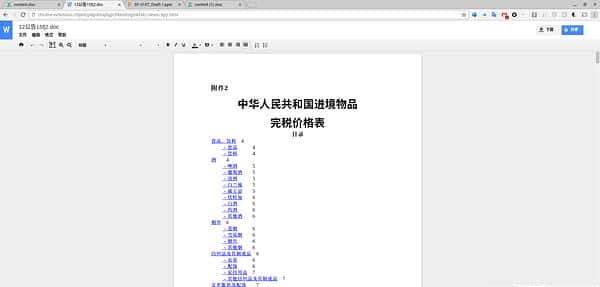 word纯离线打开。
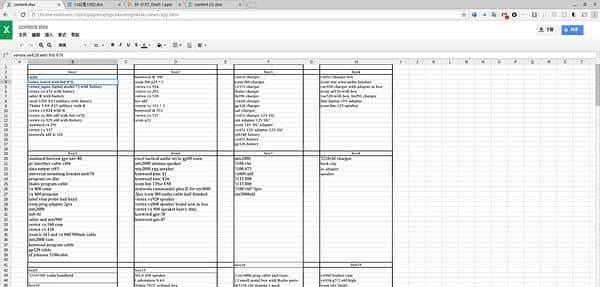 搬家的时候存放在地下室我的私人物品的列表,这个文件就是在CB上和dell venue pro上混合着编辑完成的表格。
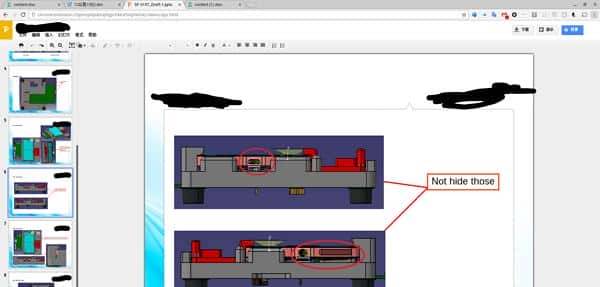 PPT浏览,简单编辑。
2.2 Google Chrome store
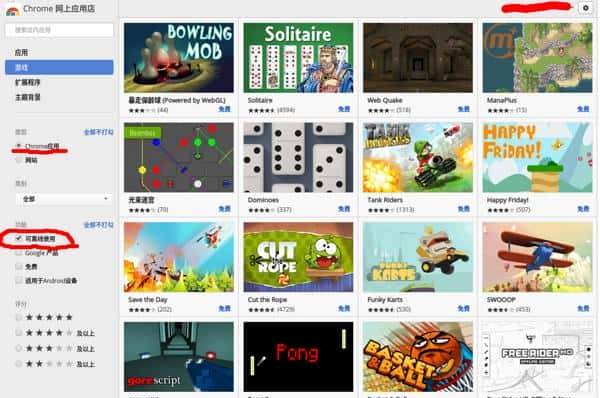
CB store里的离线游戏,我居然找到了quake,玩了两把,还是熟悉的配方,还是熟悉的味道。
基本上常用的软件功都可以实现,大部分都是几百KB到几MB大小,像Quake只有9MB。
效率类,办公类,管理类的各种其他软件就更多了,而且许多高质量应用和google play里的android app都是相通的。
2.3 扩展存储
如果喜爱看电影的,那是肯定要自己买u盘的,下面这个小家伙,我买了两个,128GB的。
SanDisk Ultra Fit 128GB USB 3.0 Flash Drive (SDCZ43-128G-G46) [O…
2.4 送几张拆机图
没什么可升级的就是开盖看看。
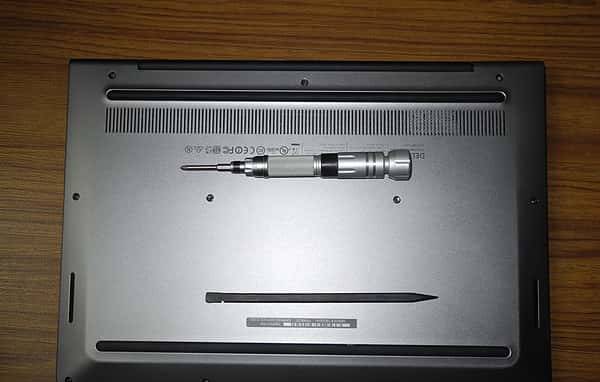
一把螺丝刀一把撬棍,轻松开后盖。
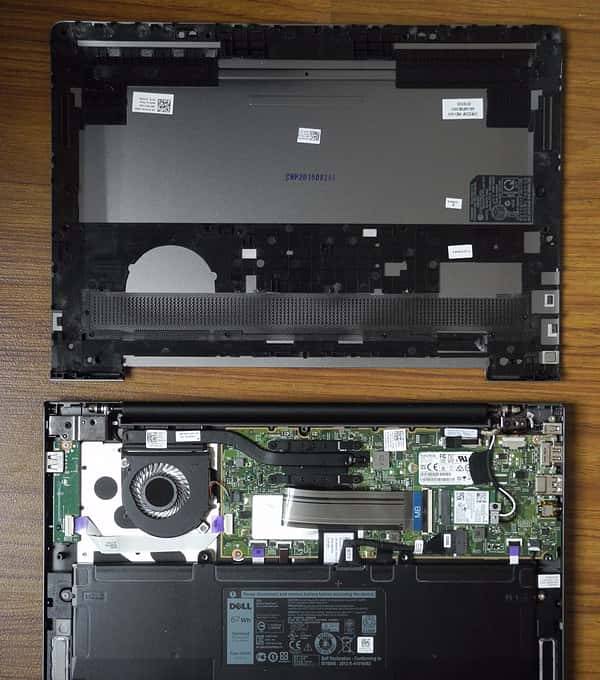
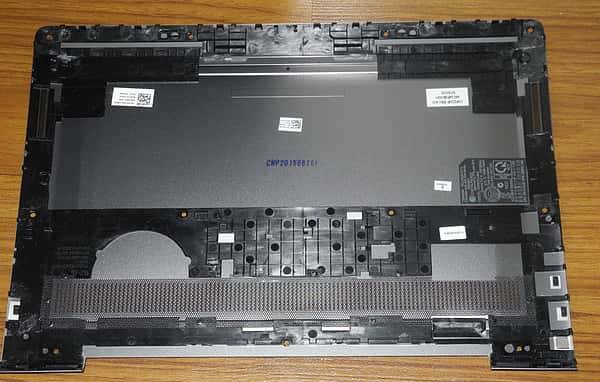 全金属D壳,黑色部分是塑料,起到将CD壳固定和缓冲的作用。
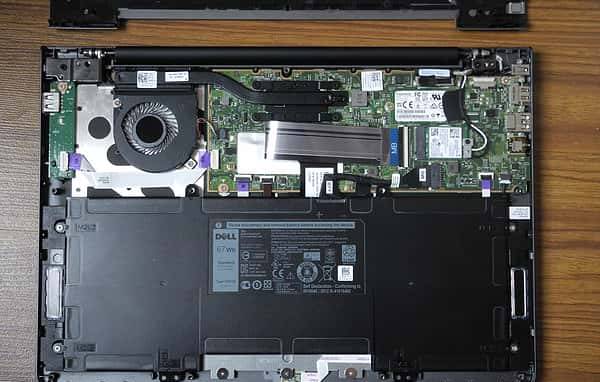 一大半是电池,一小半是主板,居然有主动散热装置,这是没想到的,华硕赛扬cpu那款是只有被动散热的。
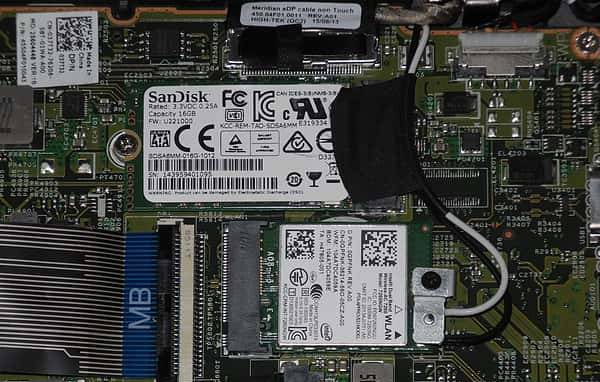 Sandisk 16GB emmc5.0 作为SSD。7260无线网卡,没仔细找Ram,4GB应该是板载了。
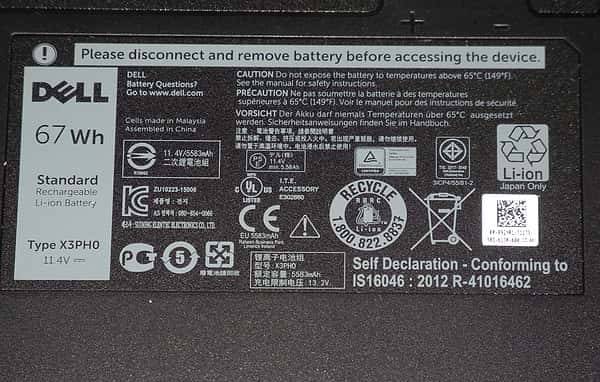 电池,67Wh,聚合物,相比早前的CB 算是很高容量了,能看出dell这款耗电比较大。
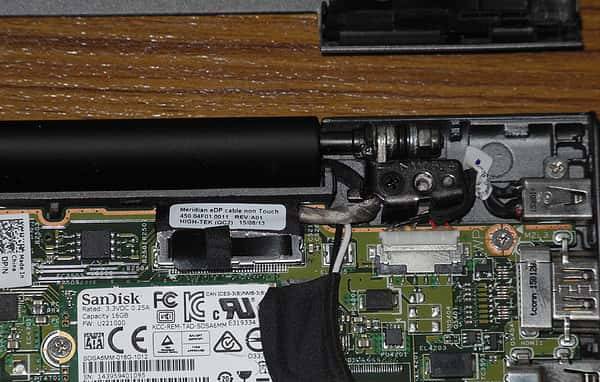 eDP线材上的描述信息,写明这个物料是给非触摸屏版本,dell这款CB最高端型号是带触摸屏幕的。
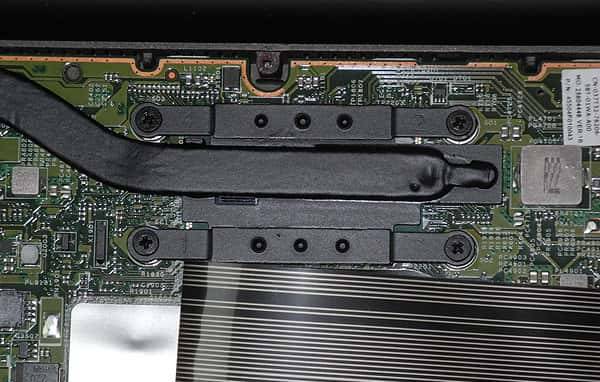 固定在CPU上的热管。
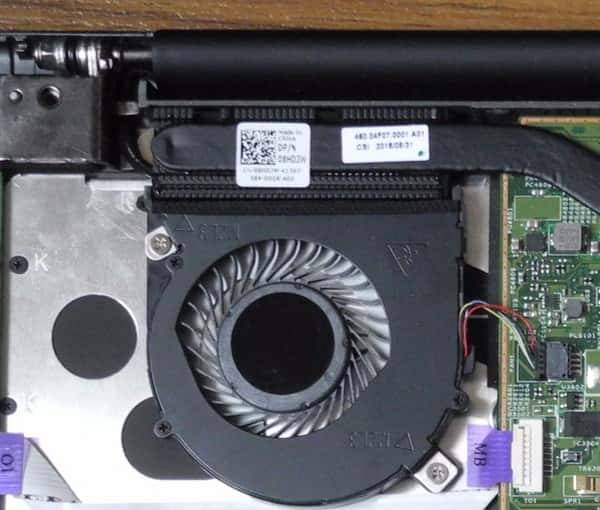 另外一边的主动散热风扇,噪音的确 没听到过,我只记得16部MP4美剧同时播放的时候,的确 感到风扇启动了,其他时间,没有注意过。
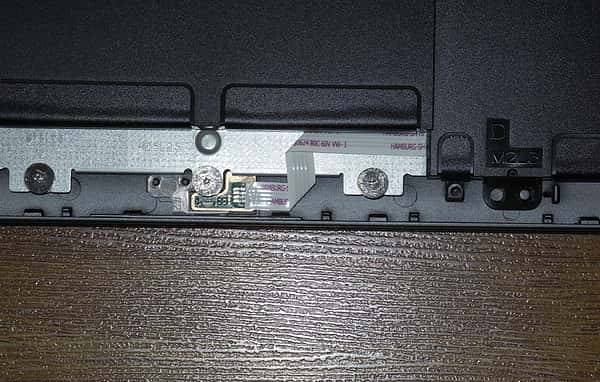 位于触摸板前方的充电指示灯。亮度比较柔和。
3.0 CB典型应用场景
CB在国内还属于小众,新鲜玩意,就和google nexus系列手机一样,但是在国外市场占有率不低,特别是在教育领域。网页端开发的好的话,实则超级好用,列如张大妈的原创投稿子模块。
最最关键的一点是价格便宜,大部分的CB设备,都有着鲜艳明快的外观,以及200usd左右的售价,特价的时候或者官翻甚至会低于这个数字,列如我之前那台ASUS。对于大部分的学生来说,如果是以学习为目的,查资料,写文章,一台CB足够取代传统笔记本电脑,价格却只有几分之一,极大的减轻了经济上的压力,甚至许多学校都是免费提供给学生使用的。不可否认的是在功能上,app丰富程度上,的确 比不上传统笔记本电脑,更比不过ipad,但是对于学生来说这也算是能协助聚焦注意力的优点。这方面会越来越完善的,CB很快就会直接兼容android app。
我先后使用的两台CB价格差距很大,CPU的配置也不同,但是从实际使用的体验上,没感觉出有任何性能上的差别,以我的使用强度,还远远不能榨干CB的性能(16个mp4同时播放都不能,我也不知道还能怎么榨了)。如果使用过chrome浏览器的朋友应该知道,网页开启多了后来,chrome占用内存和系统资源实则是很厉害的,但是在CB上我还从来没体会过什么叫卡。相对传统PC最大的区别就是快,Chrome OS没有win那种小沙漏的设置,来提醒用户目前系统资源紧张,由于根!本!没!必!要! 在CB上我从来没有过类似的怀疑:这台设备是不是需要重启一下了?
之前打工的公司,大家在会议室开完会后来,我很少看见有人是把电脑合上然后回到自己工位的,都是保持电脑在打开的状态,或者单手或者双手托着,还有把电脑180度平开,只拎着一个脚的,一路走回工位。不是由于真有那么忙,一刻都不能离线,也不是为了耍帅耍酷,而是由于休眠之后再唤醒实在是太费时间了。而且休眠后能不能成功唤醒,唤醒后各种硬件软件是不是还正常都是个问题。
Chrome OS关上盖就休眠,开盖自动唤醒,开盖就能直接输密码,进入系统后不需要任何等待直接开始爽,不管你反复重复多少次绝对不会卡顿,这是我在win上面从来没体验过的快感,再也不用忍受短续航,高发热,龟速启动,风扇异响。如果是公司付费部署的office365用户,基本可以取代办公电脑(dell这款的目标用户就是小企业),outlook的网页版不输桌面版。作为办公唯一的缺点就是skype for business没有ChromeOS版的,电话会议不方便。
CB是典型的那种用20%的价格实现了传统电脑80%的功能的那种设备,但是这80%的功能完成的比传统电脑设备好太多,如果你不需要修图,剪辑,渲染,做特效,3D设计,工程仿真,那CB值得一试。
如果不想贸然花钱投资新设备的话,可以搜索关键字“Chromium OS 安装”,会有教程教你如何把ChromeOS的开源安装包安装在大部分的PC上面,能够让用户先体验一下Chrome OS的魅力。
Chromium OS是Google Chrome OS的开放源代码开发版本[5]。自2009年11月19日开始,Chrome OS以Chromium OS为名陆续发布其开发源代码,并在遵守着BSD授权条款不断有新版本发布[5][6],并尝试能够提供绝大多数长时间浏览万维网的用户一个快速、方便且安全的操作系统[7]。
Chromium OS整体是创建在以Linux核心为主的Ubuntu4.10版本上[4][8],而操作系统的的软件包管理系统则是使用官方Linux发行版Gentoo Linux的Portage。因此,也有人认为Chromium OS是混合了Ubuntu以及Gentoo Linux两个著名版本的Linux操作系统编制而成的。
实则在Chromium OS之前,Google的工程师已经为了某些型号的上网本发展出Google Chrome OS,且不断对其进行更新研发。所以作为开放源代码版本的Chromium OS,虽然也作为Google研发项目的项目之一,但它所针对的客户群不再是最终的一般用户,而是保留给一般开发族群,以因应他们自己的需求来加以开发设计。也因此,Chromium OS一些版本可能比原本版本更能够得到更多一般用户的广泛支持;但相对的,具有自动更新功能的Google Chrome OS则能让系统更加稳定便利。此外,Google Chrome OS用户得先安装有其默认主要程序,再与互联网相连来得到其他相应的服务;相对的,Chromium OS允许用户自由下载自己喜爱版本的源代码,安装于自己的电脑中使用[7][9]。
chromium os 维基链接
封面图片来自网络,侵删。
本文所有图片处理,文字编辑全部在ChromeBook上完成。
小编注:为了感谢诸位值友的首晒热烈,响应大家的呼声,该活动分裂出了门槛较低的子活动#本站首晒#!欢迎大家来分享本站还没晒过的好物,为值友提供更多购物参考!
原创话题征稿:#首晒# 重赏征集令 — 晒出Ta的第一次…
本文来自什么值得买网站(www.smzdm.com)。
© 版权声明
文章版权归作者所有,未经允许请勿转载。
相关文章




暂无评论...