
前言
工业软件、设备仿真或可视化监控系统中,二维界面常常难以直观表达空间结构和运动逻辑。而 WPF 本身对 3D 图形的支持较为底层,直接使用 Media3D 编写复杂模型不仅繁琐,还容易出错。
这时候,HelixToolkit 就成了大家不可错过的工具包。它是一个开源的 WPF 3D 图形库,封装了大量常用几何体、相机控制、光照和交互功能,我们能快速开发专业级的 3D 可视化应用。
本文将聊聊如何用 HelixToolkit 实现一个钻包设备的 3D 监控界面。
项目介绍
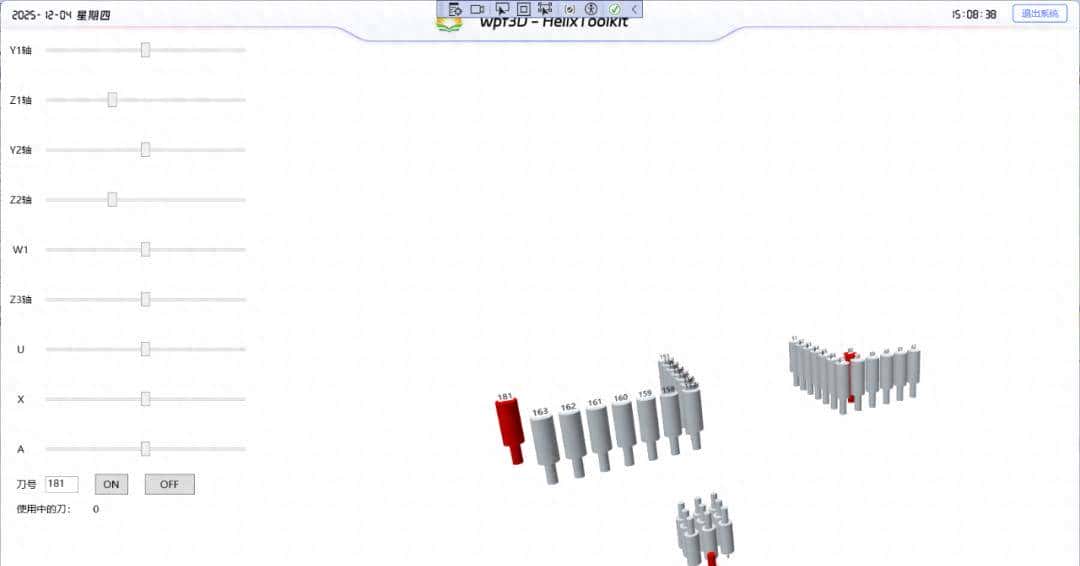
项目是一个基于 WPF 和 HelixToolkit.Wpf 的 3D 设备监控演示程序,主要用于模拟数控设备上多个钻包(钻头组)的空间布局与动态动作。
程序通过代码动态生成上百个钻头模型,并支持按编号控制其”伸出”或”收回”的 Z 轴运动,同时实时显示当前激活的工具列表。
整个界面包含三个区域:上左钻包、上右钻包和下左钻包,每个区域由若干圆柱体(代表钻头)和编号标签组成,主轴钻头以红色高亮标识。
项目功能
1、动态生成 3D 钻头模型
根据预设坐标批量创建圆柱体,区分主轴与普通钻头。
2、分组管理
将不同区域的钻头分别存入 modelsTL、modelsTR、modelsBL 列表,便于独立控制。
3、交互式控制
通过按钮输入钻头编号,实现单个或全部钻头的”出刀”(Z 轴正向移动)和”收刀”(回原位)。
4、实时状态反馈
界面上显示当前处于工作状态的钻头编号列表。
5、滑块调节
支持通过 Slider 调整整个钻包在 Y 轴或 Z 轴上的整体偏移,模拟设备微调。
项目特点
1、模块化设计
各刀具组独立管理模型与数据,扩展和维护简便,新增或调整刀具组时仅需修改对应部分。
2、真实物理模拟
模拟机床实际工作特性,上、下钻包Z轴移动方向与实际一致,刀具伸出与收回动作还原真实机构运动。
3、直观操作界面
采用左右布局,左侧控制面板功能分明,右侧三维视图清晰,控件排布符合操作习惯。
4、灵活交互方式
支持滑块连续调节与按钮快速切换,适应不同操作场景。
项目技术
基于WPF的3D图形能力,使用Viewport3D作为三维渲染容器,通过GeometryModel3D构建三维几何体,使用Material定义模型外观材质,利用Transform3D实现模型的变换操作。
HelixToolkit是一个强劲的WPF 3D工具库,项目中使用它提供的HelixViewport3D作为三维视图容器,该组件内置了相机控制、光照系统和坐标显示等高级功能,大大简化了三维场景的构建。
项目代码
根据 ToolInfo 数据动态创建一个钻头的 3D 模型及其编号标签。
void CreteDrill3D(ToolInfo toolInfo, List
{
double x = toolInfo.PointX;
double y = toolInfo.PointY;
double z = toolInfo.PointZ;
double secondZ = -5;
double lenght1 = -10;
double offzTxt = 1;
int tNo = 0;
int.TryParse(toolInfo.ToolName, out tNo);

if (tNo 50)//下钻
{
lenght1 = 10;
offzTxt = -2;
secondZ = -secondZ;
}
elseif (tNo 150)//上右钻包
{
}
else//上左钻包
{
}

ModelUIElement3D element1 = new ModelUIElement3D;
GeometryModel3D geom = new GeometryModel3D;
if (toolInfo.ToolType == "main")
{
geom.Material = MaterialHelper.CreateMaterial(Brushes.Red, null, null, 1);
}
else
{
geom.Material = MaterialHelper.CreateMaterial(Brushes.AliceBlue, null, null, 1);
}

var builder = new MeshBuilder(false, false);

Point3D point3D = new Point3D(x, y, z);
builder.AddCylinder(point3D, point3D + new Vector3D(0, 0, lenght1), 2, 40, true, true);

point3D = new Point3D(x, y, z + lenght1);
builder.AddCylinder(point3D, point3D + new Vector3D(0, 0, secondZ), 1, 40, true, true);

geom.Geometry = builder.ToMesh(true);
element1.Model = geom;
element1.SetName(toolInfo.ToolName);
element1.Transform = new TranslateTransform3D(0, 0, 0);

visual3Ds.Add(element1);

TextVisual3D txt3D = CreateTxt(x, y, z + offzTxt, toolInfo.ToolName);
txt3D.Transform = new TranslateTransform3D(0, 0, 0);
visual3Ds.Add(txt3D);

htVp.Children.Add(txt3D);
htVp.Children.Add(element1);
}
项目效果
设备管理
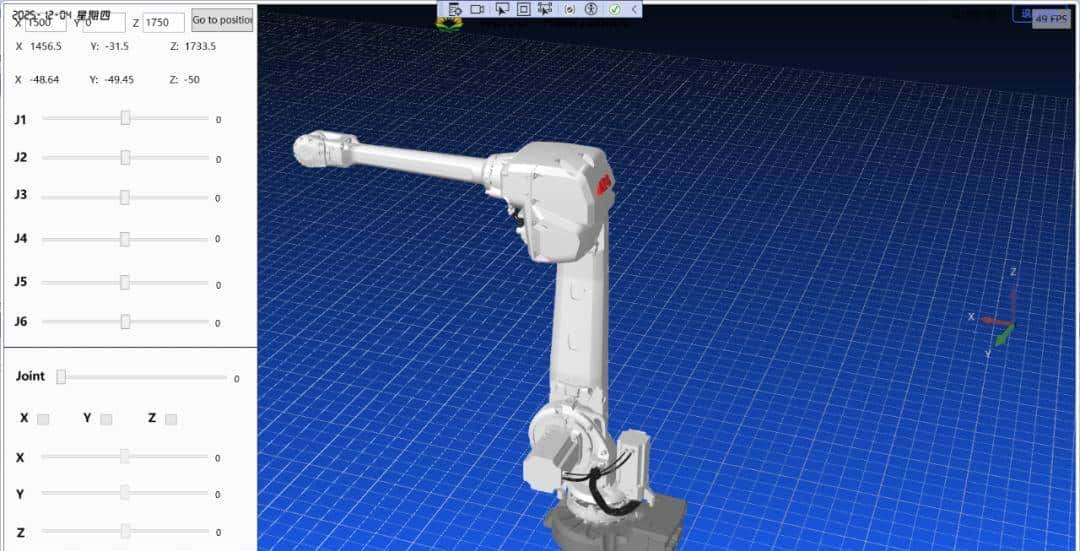
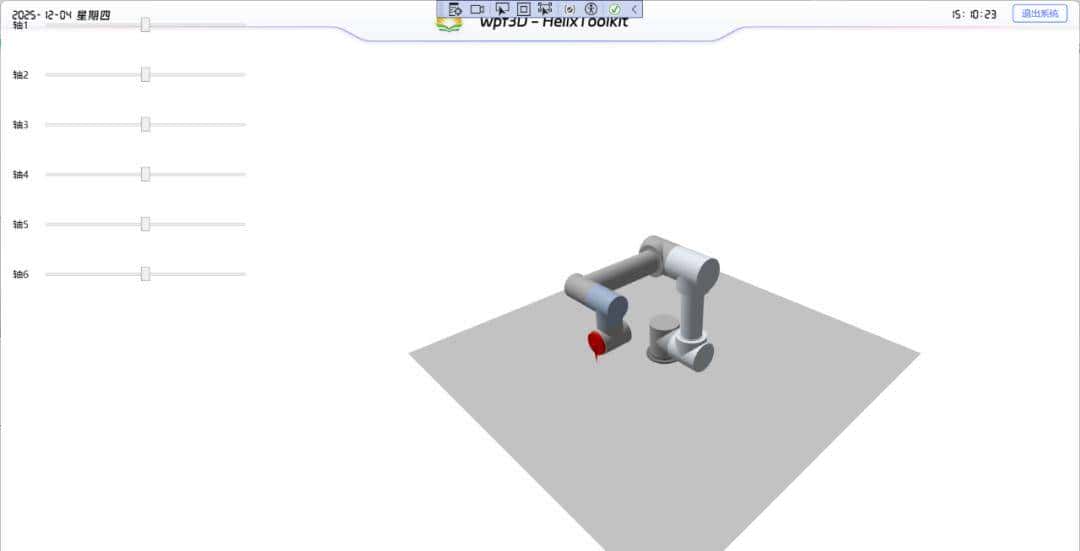
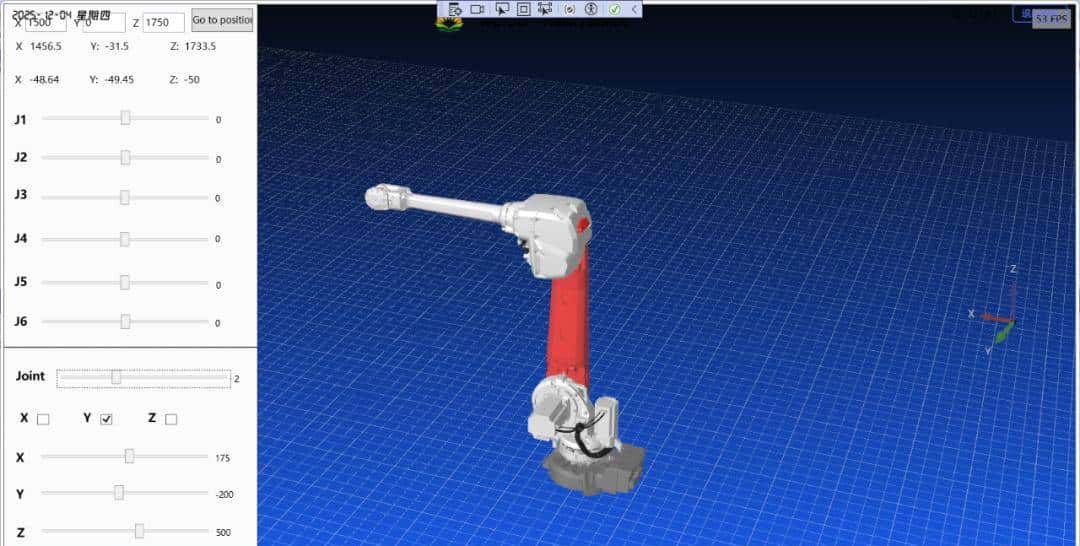
机械臂
项目源码
项目代码结构清晰,HelixToolkit 可通过 NuGet 安装:Install-Package HelixToolkit.Wpf。大家可在此基础上扩展旋转、缩放、路径动画等功能,甚至接入真实设备数据实现实时同步。
Gitee:https://gitee.com/rboc/wpfapp3d-helixtoolkit
总结
项目虽小却体现了 WPF + HelixToolkit 在工业 3D 可视化中的典型用法,用简洁的 API 开发复杂空间模型,用数据驱动实现灵活布局,用变换矩阵完成动态交互,更贴近实际工程需求的解决方案。如果大家正在开发设备仿真、工厂布局、机械臂控制等需要 3D 表达的系统,HelixToolkit 值得一试——它或许不能替代 Unity,但在 .NET 桌面应用生态里,已是最佳选择之一。
关键词
、、、、、、、、、
© 版权声明
文章版权归作者所有,未经允许请勿转载。
相关文章




您必须登录才能参与评论!
立即登录







收藏了,感谢分享