
20200508最新更新,今晚找到了更好的方法配置镜像源
在用户文件夹内新建一个文件夹“pip”,,文件夹内新建“pip.ini”文件,打开编辑填入如下内容:
[global]
index-url = https://pypi.tuna.tsinghua.edu.cn/simple
[install]
trusted-host=mirrors.aliyun.com
其中国内的镜像源有好多个,你们看喜爱那个就换成哪个。
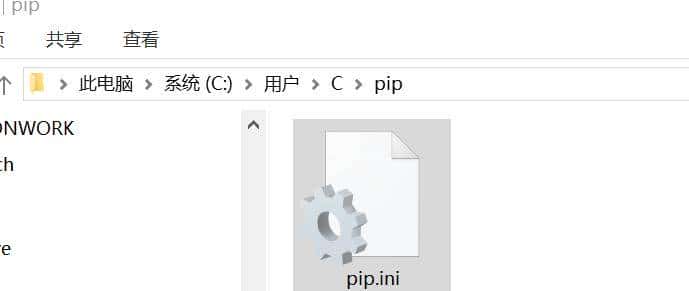
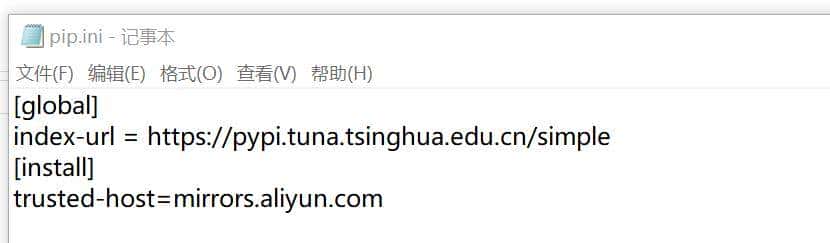
保存完就好了。。
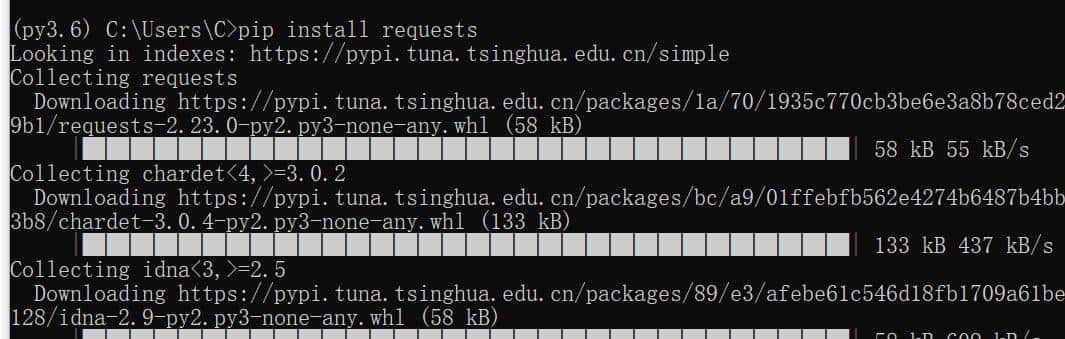
然后你pip install试试,后边不需要再每次加网址了。
——————————————————-
通过 conda config 命令生成配置文件,这里,我们使用清华的镜像:
https://mirrors.tuna.tsinghua.edu.cn/anaconda/pkgs/free/,第一,打开CMD,
执行命令:
conda config –add channels https://mirrors.tuna.tsinghua.edu.cn/anaconda/pkgs/free/
conda config –add channels https://mirrors.tuna.tsinghua.edu.cn/anaconda/pkgs/main/
执行命令:conda config –set show_channel_urls yes
查看是否生效,通过命令 conda info 查看当前配置信息,内容如下,即修改成功,关注 channel URLs 字段内容
conda create –name “you want name” python=3.6 “”“”其中””符号是不需要的“”“”
conda env list
activate tf “you want name” “”“”其中””符号是不需要的“”“”
conda info --envs=============================================================
conda update conda升级最新版本
=================================
conda search --full-name <package_full_name> # 查找可供安装的包版本不含<>conda search –full-name python #查找全名为“python”的包有哪些版本可供安装
conda search py #即查找含有“py”字段的包,有哪些版本可供安装。
=======================
conda install –name python2 pandas #即在名为“python2”的环境中安装pandas包
conda install pandas即在当前环境中安装pandas包。
当使用conda install无法进行安装时,可以使用pip进行安装。
如:pip install see即安装see包
当使用conda install无法进行安装时,可以思考从Anaconda.org中获取安装包的命令,并进行安装。
在浏览器中输入:http://anaconda.org
在新页面“Anaconda Cloud”的上方搜索框中输入要安装的包名,然后点击右边“放大镜”标志。
复制“To install this package with conda run:”下方的命令,并粘贴在终端中执行。
作者:Raxxie
链接:
https://www.jianshu.com/p/62f155eb6ac5
来源:简书
著作权归作者所有。商业转载请联系作者获得授权,非商业转载请注明出处。
=============
© 版权声明
文章版权归作者所有,未经允许请勿转载。
相关文章



您必须登录才能参与评论!
立即登录










收藏了,感谢分享