还在手动数单元格里有几个字?LEN函数是您的“文本尺子”,一键精准计算字符数量,让数据验证、文本分析变得如此简单!
一、一句话理解LEN是做什么的
LEN函数只做一件事:返回文本字符串中的字符个数(1个汉字=1字符,1个英文字母=1字符,1个空格=1字符)。
“帮我数数这个单元格里有多少个字符” —— LEN函数干的就是这个活儿。
二、图表举例:一眼看懂怎么用
假设您需要验证用户注册时输入的用户名长度是否符合要求。
1. 原始数据表
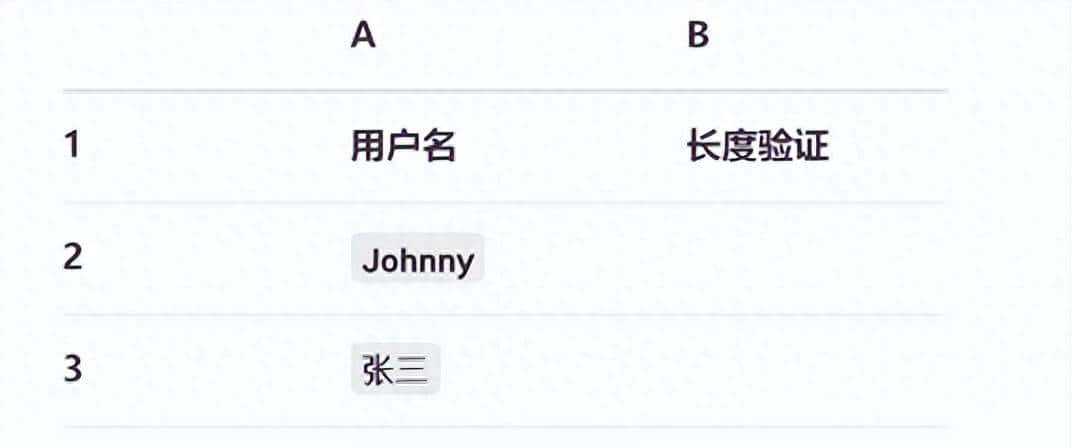
目标:在B列验证用户名长度是否在6-12个字符之间。
2. 使用LEN函数计算
在B2单元格输入公式:
`=IF(AND(LEN(A2)>=6, LEN(A2)<=12), “符合”, “不符合”)`
然后向下拖动填充,结果如下:
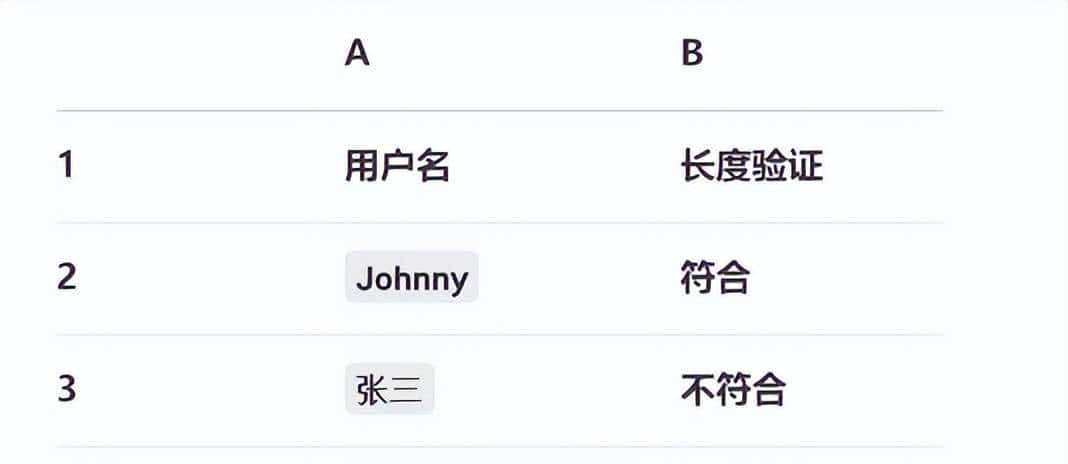
结果分析:
– “Johnny”:6个字符,符合要求
– “张三”:2个字符,太短不符合
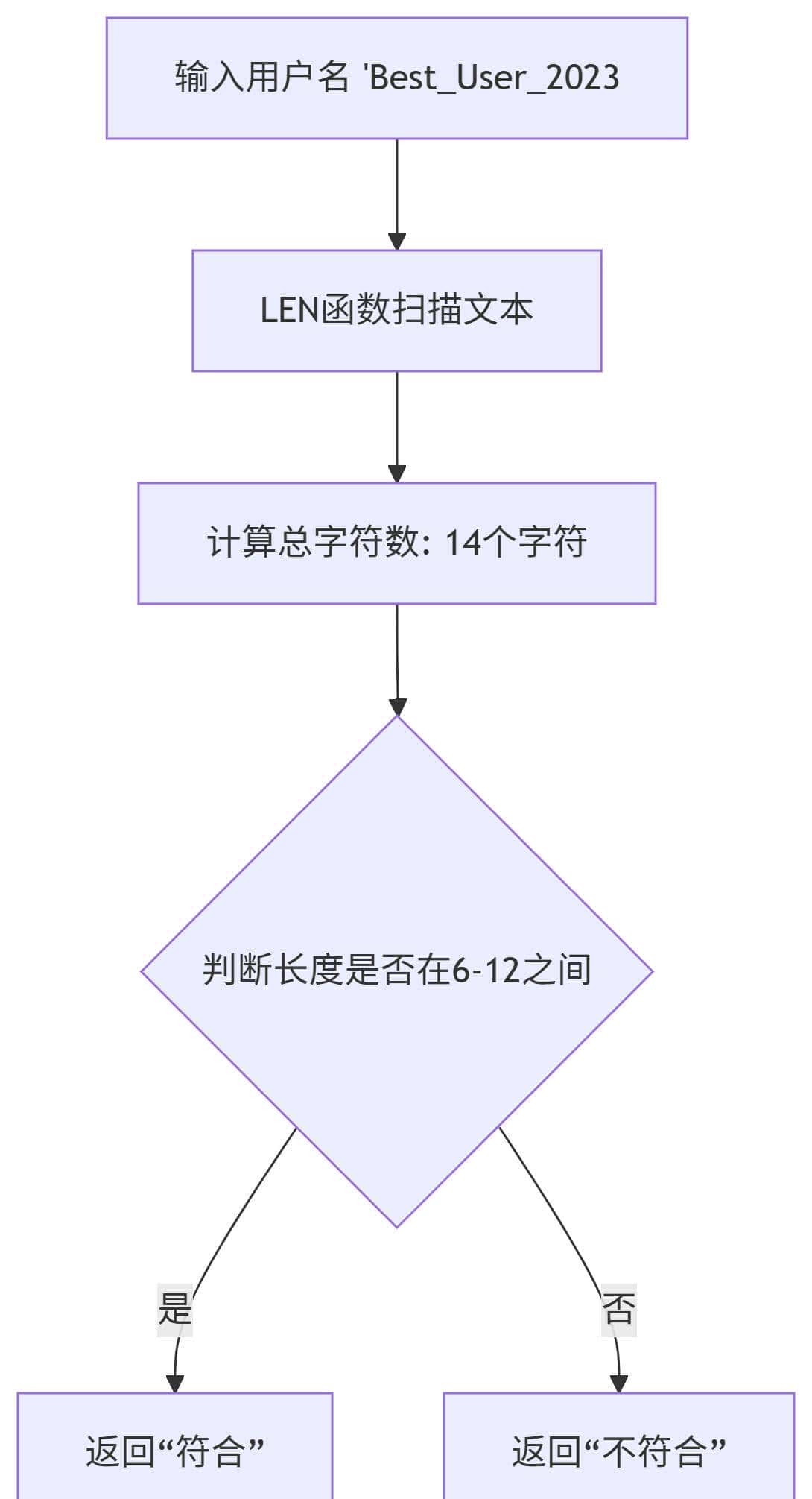
– “Best_User_2023″:14个字符,太长不符合
这个过程可以直观地理解为以下流程:
三、LEN的使用场景
LEN函数在数据处理和验证中应用极其广泛:
1. 数据验证:确保输入内容符合长度要求(如密码、用户名、手机号)。
2. 文本分析:分析评论、描述等文本字段的长度分布。
3. 数据清洗:识别和筛选出过长或过短的异常记录。
4. 动态截取:与LEFT、RIGHT、MID函数配合,动态截取指定长度的文本。
5. 条件格式:根据文本长度设置不同的显示格式。
四、函数深度解析:参数说明
LEN函数的语法极其简单:
`=LEN(text)`
text (文本):必需。要计算其长度的文本。
可以是直接文本(用引号包围),如 `=LEN(“Hello World”)`
一般是单元格引用,如 `=LEN(A2)`
也可以是公式结果,如 `=LEN(TRIM(A2))`
与LENB函数的区别:
`LEN`:返回字符数(无论是单字节还是双字节字符,都按1个计数)
`LENB`:返回字节数(单字节字符计为1,双字节字符计为2)
五、常见错误与解决方案
|
错误提示/问题 |
缘由分析 |
解决方案 |
|
返回意外结果 |
单元格中包含不可见字符(空格、换行符等)。 |
先用CLEAN和TRIM函数清理文本:=LEN(TRIM(CLEAN(A2))) |
|
数字返回1 |
对数值格式的单元格使用LEN,Excel会先转换为文本。 |
数字123会返回3,这是正常现象。如需保持数值特性,先用TEXT函数转换。 |
|
日期返回5 |
对日期使用LEN,Excel会返回其序列值的字符数。 |
日期在Excel中是数字,需先用TEXT指定格式:=LEN(TEXT(A2, “yyyy-mm-dd”)) |
|
空单元格返回0 |
对空白单元格使用LEN会返回0。 |
使用IF函数先判断是否为空:=IF(A2=””, “空”, LEN(A2)) |
最佳实践与高级技巧:
提取最后N个字符:与RIGHT函数配合,动态提取末尾文字:
=RIGHT(A2, LEN(A2)-FIND(“-“, A2)) //提取”-“后的所有内容
计算不含空格的长度:
=LEN(SUBSTITUTE(A2, ” “, “”)) //忽略所有空格
数据验证应用:设置数据有效性,限制输入长度:
=LEN(A2)<=10 //允许最大10个字符
查找特定字符出现次数:
=LEN(A2)-LEN(SUBSTITUTE(A2, “的”, “”)) //计算”的”字出现次数
总结一下:
LEN函数是Excel中最简单却最实用的文本函数之一。它就像一把精准的”文本尺子”,无论中英文、数字符号,都能准确测量字符数量。
记住这个核心特点:什么都算,每个都算(空格、标点都算1个字符)。当您需要验证数据、分析文本或进行动态处理时,LEN函数永远是您最可靠的第一选择!
© 版权声明
文章版权归作者所有,未经允许请勿转载。
相关文章





暂无评论...