Excel 日期单元格格式的超详细解析,涵盖基础设置、高阶应用、跨国协作陷阱及人性化设计解决方案,并附场景化案例:

一、日期格式核心原理
1. 日期存储本质
Excel 将日期存储为序列号(1900 年 1 月 1 日=1,2025 年 7 月 24 日=45904)
时间存储为小数(6:00 AM=0.25,12:00 PM=0.5)
关键验证:将日期单元格改为常规格式可查看序列号
2. 基础格式代码
|
代码 |
含义 |
示例(2025-07-24 14:30) |
|
yyyy |
四位数年份 |
2025 |
|
yy |
两位数年份 |
25 |
|
m |
月份(不补零) |
7 |
|
mm |
月份(补零) |
07 |
|
d |
日(不补零) |
24 |
|
dd |
日(补零) |
24 |
|
aaa |
中文星期缩写 |
四 |
|
aaaa |
中文星期全称 |
星期四 |
|
h |
小时(12 时制) |
2 |
|
hh |
小时(补零) |
02 |
|
H |
小时(24 时制) |
14 |
|
HH |
24 时制补零 |
14 |
|
m |
分钟 |
30 |
|
mm |
分钟补零 |
30 |
|
AM/PM |
上/下午标识 |
PM |
⚠️ 分钟与月份冲突:
代码m在时间部分表明分钟,在日期部分表明月份
解决方案:用[h]避免混淆(如[h]:mm显示总小时数)

二、高频场景格式设置
▶ 基础日期格式
|
需求描述 |
自定义代码 |
显示效果 |
|
标准日期格式 |
yyyy-mm-dd |
2025-07-24 |
|
中文长日期 |
yyyy”年”m”月”d”日” |
2025 年 7 月 24 日 |
|
带星期缩写 |
m/d aaa |
7/24 四 |
|
ISO 国际格式 |
yyyy-mm-dd hh:mm |
2025-07-24 14:30 |
▶ 进阶组合格式
1. 季度显示:`"Q"q yyyy` → Q3 2025

2. 财务周期:`"FY" yy-m` → FY25-7

3. 动态周数:`"第"ww"周"` → 第30周

4. 时间区间:`h"时"mm"分"~"h"时"mm"分"` → 14时30分~16时00分

三、跨国协作避坑指南
1. 日期格式地域冲突
|
地区 |
默认格式 |
风险案例 |
|
中国 |
yyyy/m/d |
输入7/24被识别为 7 月 24 日 |
|
美国 |
m/d/yyyy |
输入24/7报错(非法日期) |
|
欧洲 |
d/m/yyyy |
12/6在美国被识别为 12 月 6 日 |
解决方案:
✅ 强制统一格式:yyyy-mm-dd(ISO 国际标准)
✅ 数据验证规则:
=AND(ISNUMBER(A2), LEN(A2)=10) // 确保为10位日期
2. 1900 vs 1904 日期系统
|
系统 |
起始日 |
适用场景 |
转换公式 |
|
1900 系统 |
1900-01-01 |
Windows 默认 |
无需转换 |
|
1904 系统 |
1904-01-01 |
Mac 默认 |
=A1+1462(转 1900 系统) |
检测方法:
文件→选项→高级→计算此工作簿时→使用 1904 日期系统

四、人性化痛点解决方案
痛点 1:输入简写日期自动补全年份
问题:输入7/24显示为2025/7/24(当前年)
风险:跨年数据错误(如输入1/15可能误判为明年)
解决方案: =DATE(IF(MONTH(A1)>MONTH(TODAY()), YEAR(TODAY())-1, YEAR(TODAY())), MONTH(A1), DAY(A1))
痛点 2:动态高亮周末日期
选中日期列 → 开始→条件格式→新建规则
使用公式: =WEEKDAY(A1,2)>5 // 周一为1,周日为7
设置填充色(如浅红色)
周末自动标红效果示意
痛点 3:防止输入无效日期
数据验证 → 允许:日期 → 开始日期:1900-01-01 → 结束日期:=TODAY()+365
五、特殊场景处理技巧
1. 显示日期为英文月份
=TEXT(A1,"[$-en-US]mmmm") // → July
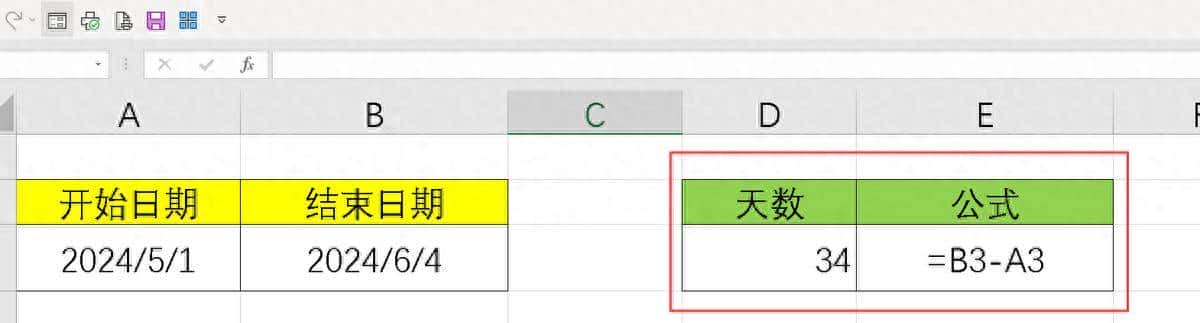
2. 计算两个日期的间隔天数
=B1-A1 // 直接相减(需确保为日期格式)
3. 生日提醒(提前 7 天预警)
=IF(AND(DATEDIF(TODAY(), B1,"yd")<=7, DATEDIF(TODAY(), B1,"yd")>0), "即将生日", "")
六、格式故障排错表
|
现象 |
缘由 |
修复方法 |
|
显示##### |
列宽不足 |
双击列标右侧边框自动调整 |
|
显示数字而非日期 |
单元格为常规格式 |
改为日期格式 |
|
日期计算错误 |
实际是文本型数字 |
用=VALUE(A1)转换 |
|
输入日期后自动变数字 |
误开 1904 日期系统 |
关闭选项或公式=A1-1462 |
终极检验公式:
> =ISNUMBER(A1)  // TRUE=真日期,FALSE=文本伪装

>
掌握日期格式规则可避免 90%的数据分析错误,提议将常用格式保存为单元格样式快速调用。对于跨国报表,务必在文档注明所用日期系统及格式标准!
© 版权声明
文章版权归作者所有,未经允许请勿转载。
相关文章




暂无评论...