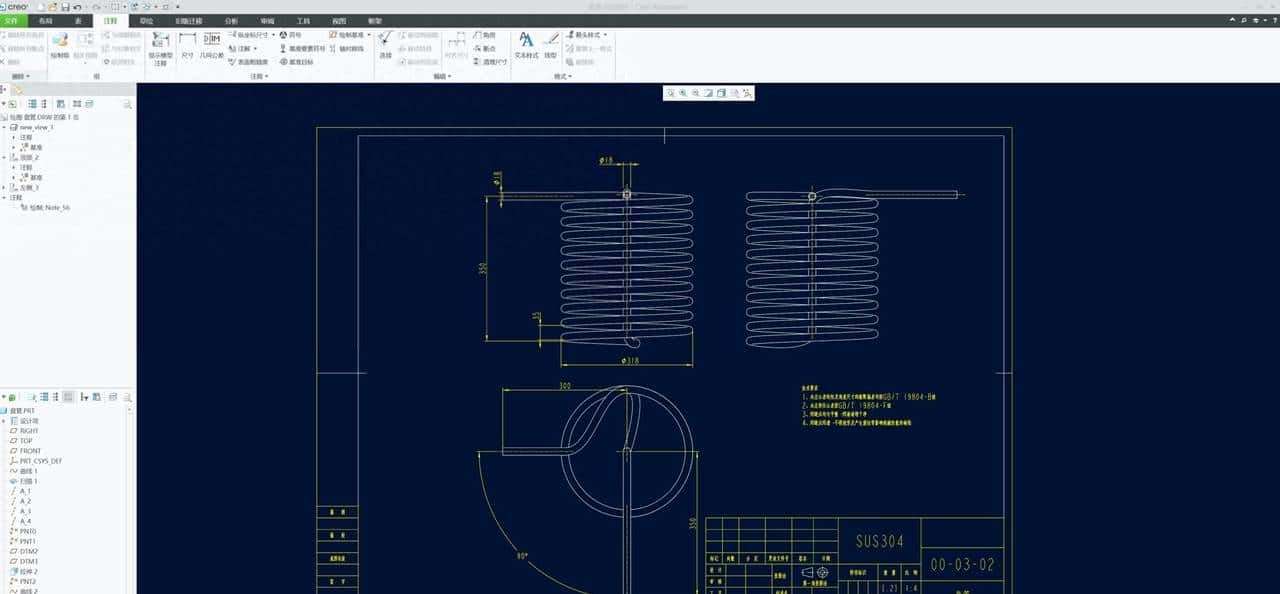
- 启动Creo Parametric并打开模型:第一,启动软件并打开你想要为其创建工程图的3D模型。
- 创建新的绘图文件:
- 选择“文件”>“新建”,然后从选项中选择“绘图”。
- 在弹出的对话框中指定新绘图的名称和存储位置,并确保选择了正确的模板(一般是根据你的标准,如ISO、ANSI等)。
- 插入基本视图:
- 使用“布局”选项卡中的“常规视图”工具来放置第一个视图(一般是主视图)。点击工作区以确定视图的位置。
- 根据需要添加其他视图,列如俯视图、侧视图、剖面视图等。可以使用诸如“投影视图”、“详细视图”或“剖面视图”等功能。
- 调整视图设置:
- 可以通过选择各个视图并使用鼠标右键菜单或者属性对话框来调整视图的比例、隐藏线的显示方式、视图的方向等。
- 添加尺寸和注释:
- 利用自动标注功能快速为视图添加必要的尺寸。也可以手动添加尺寸或其他类型的注解,如表面粗糙度符号、几何公差等。
- 编辑图纸格式:
- 添加标题栏、零件清单(如果适用)、注释框等。这可以通过编辑现有的图纸格式完成,或者根据需要创建新的格式。
- 保存和打印检查:
- 完成设计后,记得保存工程图文件。
- 在打印之前进行最后的检查,确保所有的细节都正确无误,包括尺寸、注释、比例等。
- 输出或打印工程图:
- 使用“文件”>“打印”命令预览并打印你的工程图,或者导出为PDF、DWG等格式以便分享。
© 版权声明
文章版权归作者所有,未经允许请勿转载。
相关文章




暂无评论...