为了开始新的学习和工作,上篇文章提到了我在自己的NAS里通过docker安装了seafile来作为私人同步云盘使用。
既然选择了seafile,就要了解它的优缺点,如果缺点能够接受,这才是最适合你的。
优点:
- Seafile基于C语言,运行速度和稳定性都比基于PHP的NextCloud要好
- 用户可创建加密数据库,所有数据在服务器加密
- 数据在服务器上被分块存储,支持增量同步
- 支持在线预览mp4电影,在线编辑txt、Markdown
- 默认支持保存文件历史,方便回滚
缺点:
- 数据基于分块存储,意味着不能在服务器上直接查看&备份原始文件
- 基于分块存储,随着使用会不可避免地产生垃圾数据块
自己搭建的网盘,没有人来帮你运维,所以许多事情都要自己动手,今天就分享下我这几天使用seafile的一点收获。
搭建seafile的提议
seafile使用官方提供的Docker Compose一键搭建还是很方便的,需要修改的地方并不多。

主要是看下“volumes:”下文件夹的设置,要根据自己主机的情况进行修改。
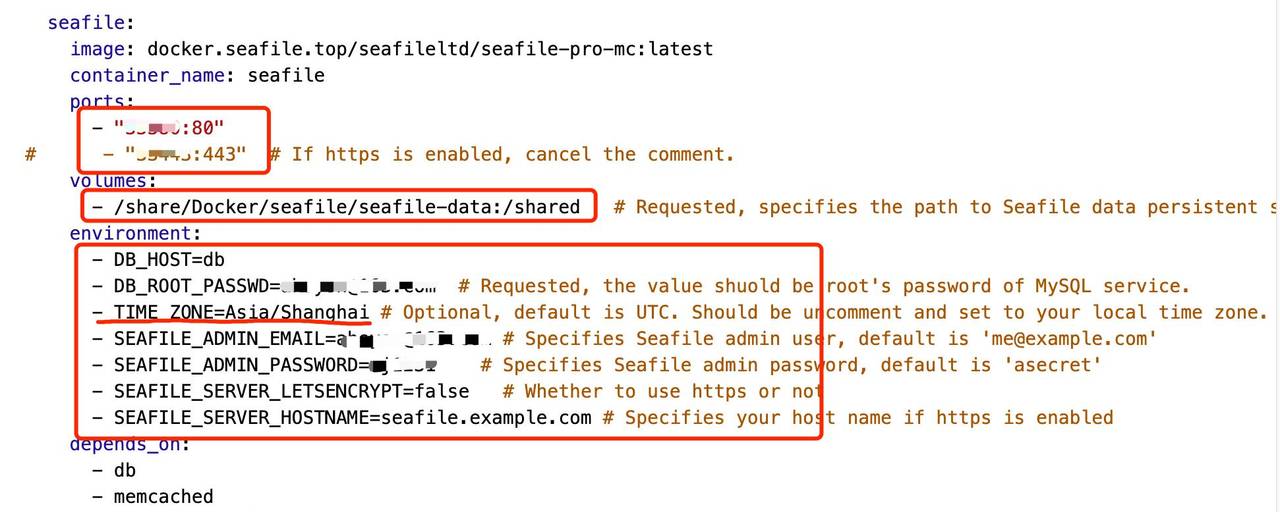
其次就是端口号和自己的用户名和密码要改成自己的。
这里要特别注意的是“TIME_ZONE=Asia/Shanghai”前的“#”要去掉,时区不对的话,会影响后面安装onlyoffice后的使用。
如果是个人或者三人以下使用,我提议直接装专业版。
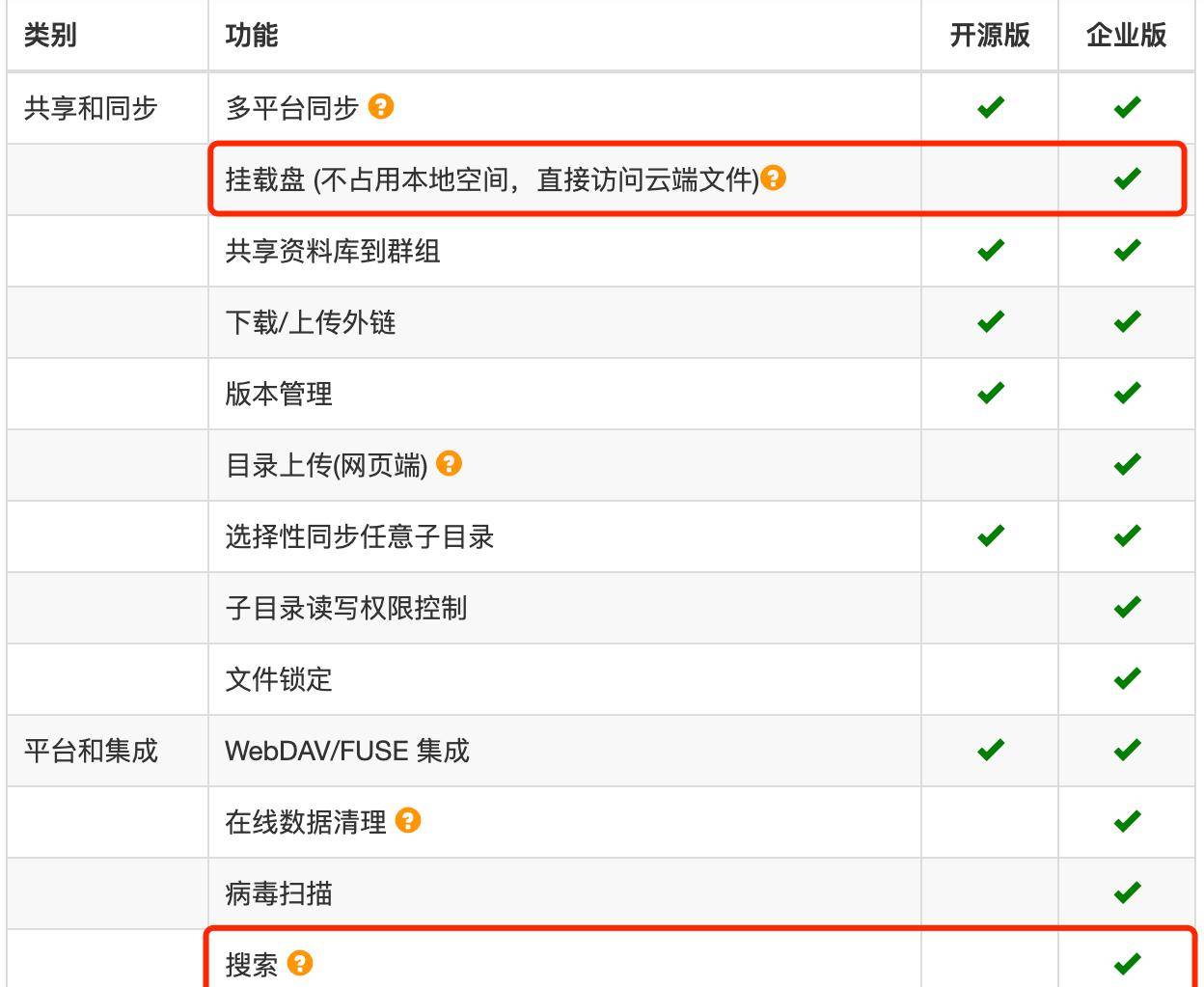
专业版的挂载盘功能很好用,使用体验上和macOS的iCloud基本一致。
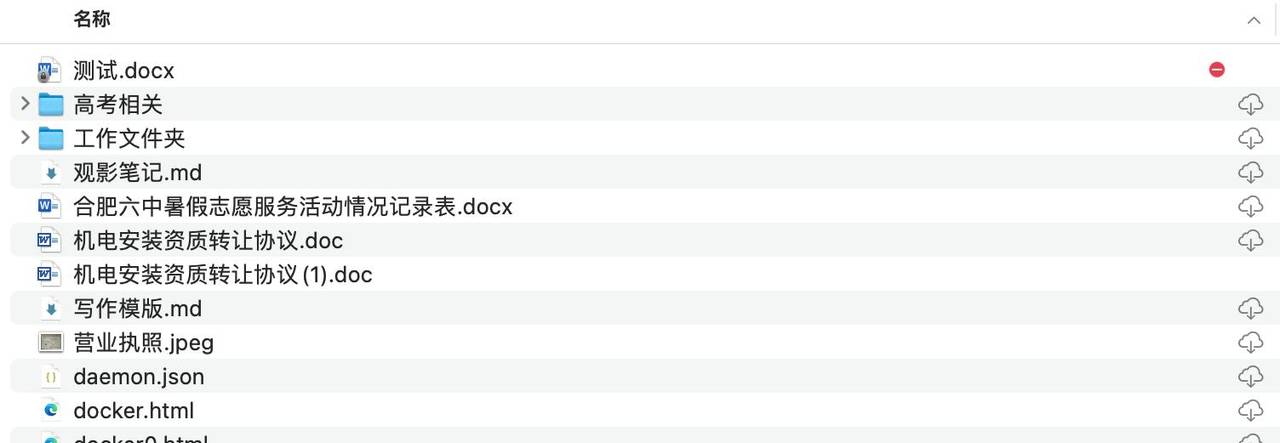
在seafile挂载盘里可以看到资料库的全部文件,并且不会占用磁盘空间,只有当需要用的文件点打开才会存到本地,在本地修改完会自动同步到你的云盘,在网页端和其他设备上可以看到改动后的文件。
专业版具有搜索功能,如果云盘里的文件超级多的时候,没有搜索功能也是一件让人头疼的事情。
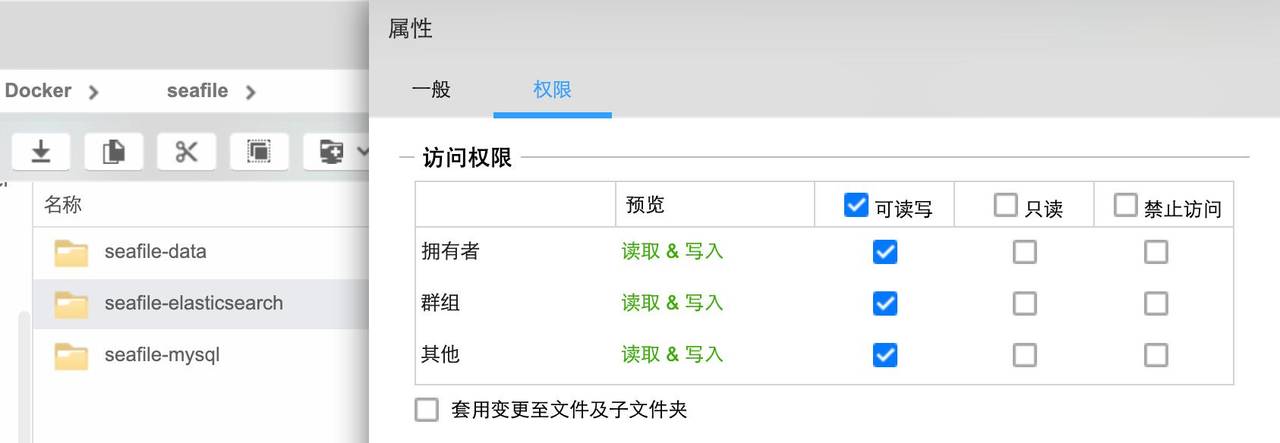
专业版的安装,要修改文件夹的权限为可读写,不然“seafile-elasticsearch”会报错终止,无法使用搜索功能。
部署onlyoffice
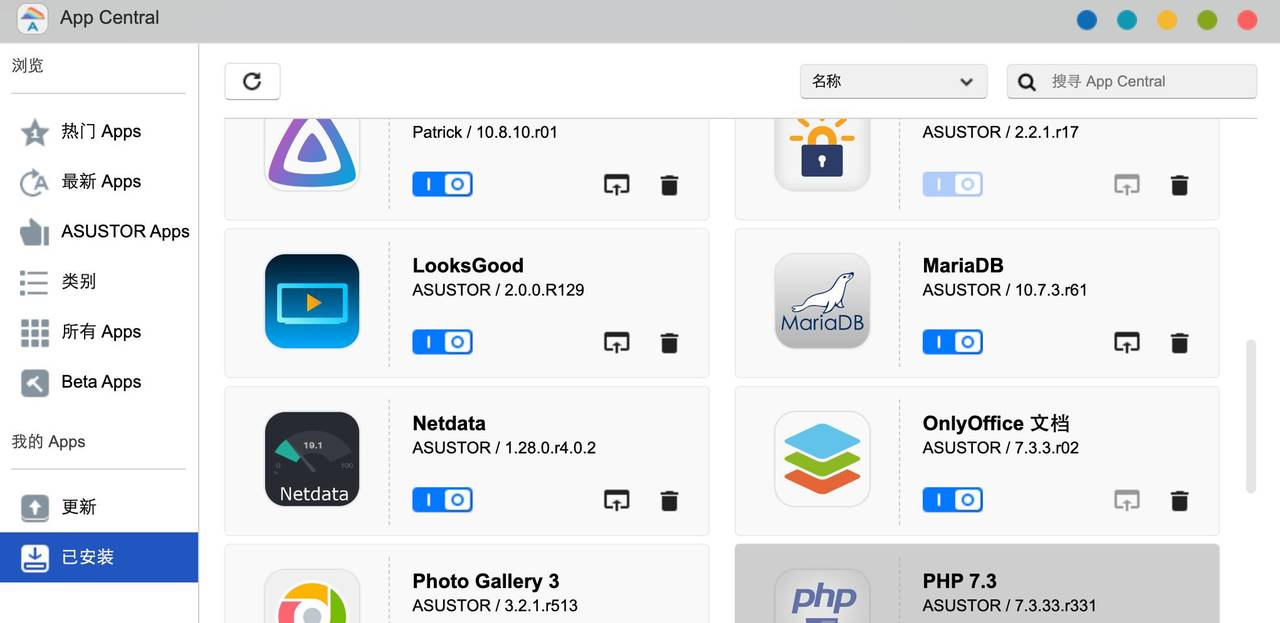
品牌nas的软件库中,基本都有onlyoffice,直接安装就可以使用,我的华硕AS6602T的App Central里直接安装后会得到两个容器,一个80端口的,一个443端口的。

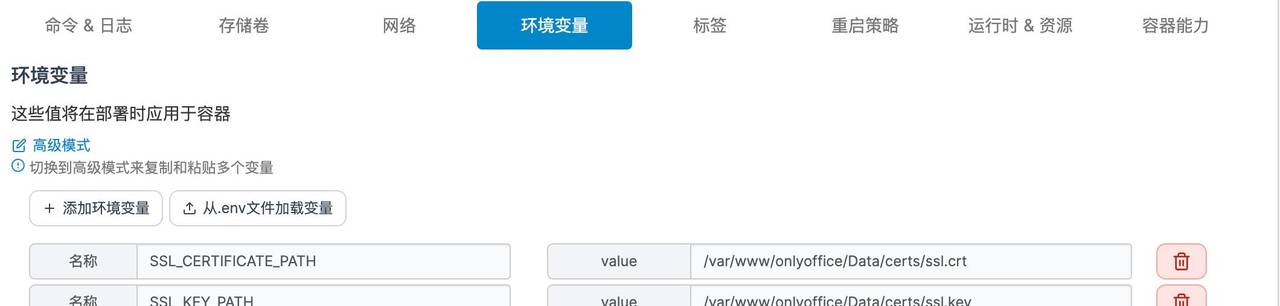
如果是其他设备安装onlyoffice的话,要注意的是文件夹的设置

以及ssl、jwl的设置,jwl如果设了密码,后面要注意。
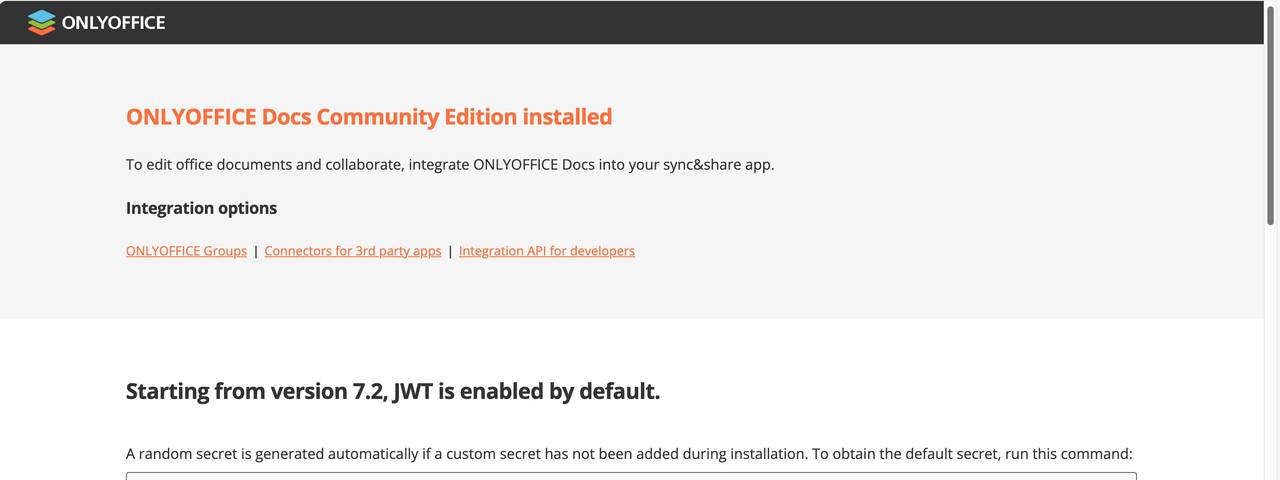
onlyoffice安装完成后,主机名+端口号进入,看到下面的界面就说明安装成功了
然后,根据seafile官方安装说明,修改
../seafile-data/seafile/conf/下的“seahub_settings.py”文件(注意自己的端口号和jwl密码别填错),重启seafile,就完成onlyoffice的安装了。
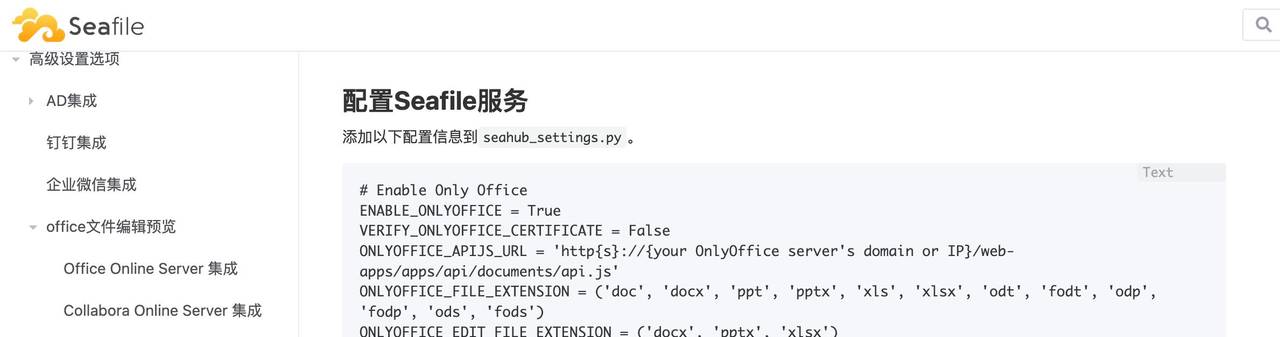
实际体验下来,onlyoffice中文支持比较一般,简单的预览和修改还可以,真要办公使用的话,还得对onlyoffice进行深化调整,列如改字体、字号等一系列繁琐的操作。
数据备份与修复
为将者未虑胜先虑败故可百战不殆矣
seafile搭建的网盘如果崩溃了,最怕的就是资料丢失,seafile的数据是分块存储的,无法直接访问。所以在正式使用seafile前,最好熟悉下相关的救援工作,免得后期出现损失。
1、至少有一台同步设备
虽然seadrive挂载盘很好用,为了确保数据安全,我还是提议最好有一台设备作为同步设备,把所有的资料都同步到本地。
我是直接在家里的台式机安装seafile同步app,把seafile上的文件同步到我的台式机里,这属于比较笨的方法,也是最安全的方法。
2、导出旧资料库
如果资料没有同步到其他设备,当seafile崩溃时,特别是采用docker安装的设备,必定不要直接重装docker,也不要直接删除seafile-data下的文件,特别是“seafile-data/storage”文件夹下的三个文件夹,你云盘里的文件都在这里。
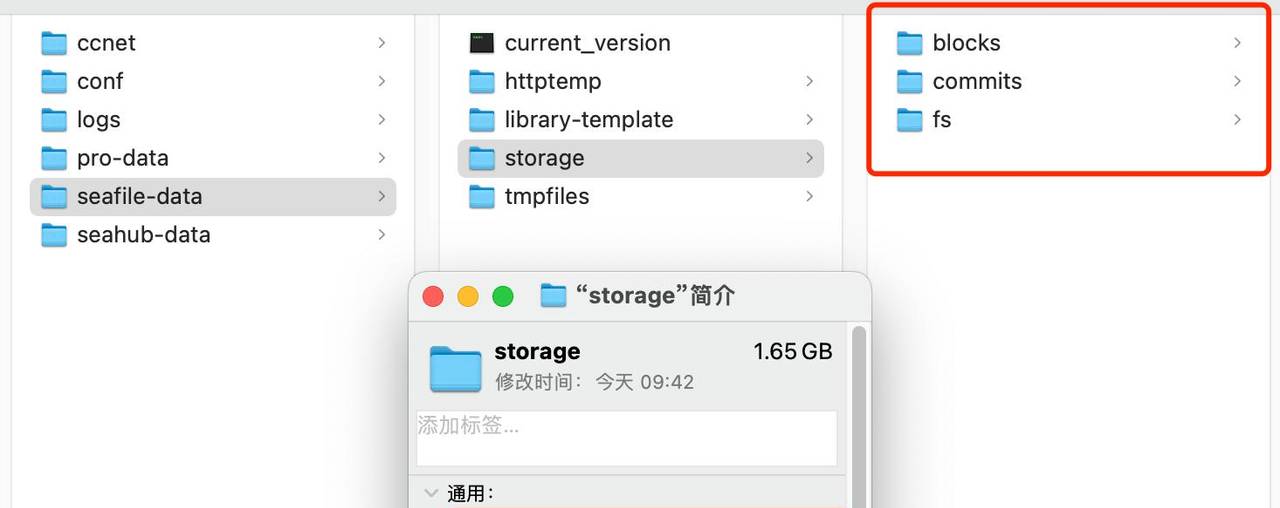
把“blocks”、“commits”、“fs”这三个文件夹复制到其他位置。这样你可以重装seafile后,资料库无法恢复时,将这些文件导出,具体方法如下:
1、将三个文件夹复制到重新安装好的seafile相应目录下(文件夹的一串数字就是资料库ID)

2、进入seafile容器控制台,连接/bin/bash
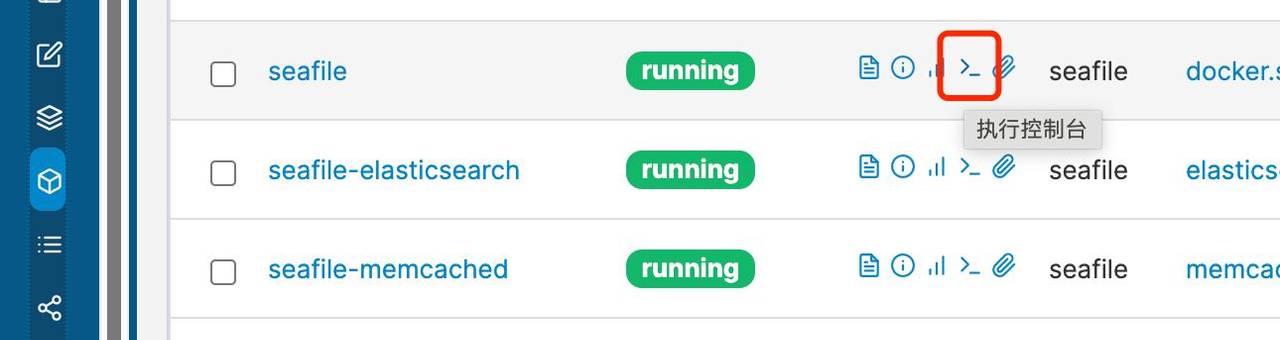
3、输入“cd seafile-server-latest”
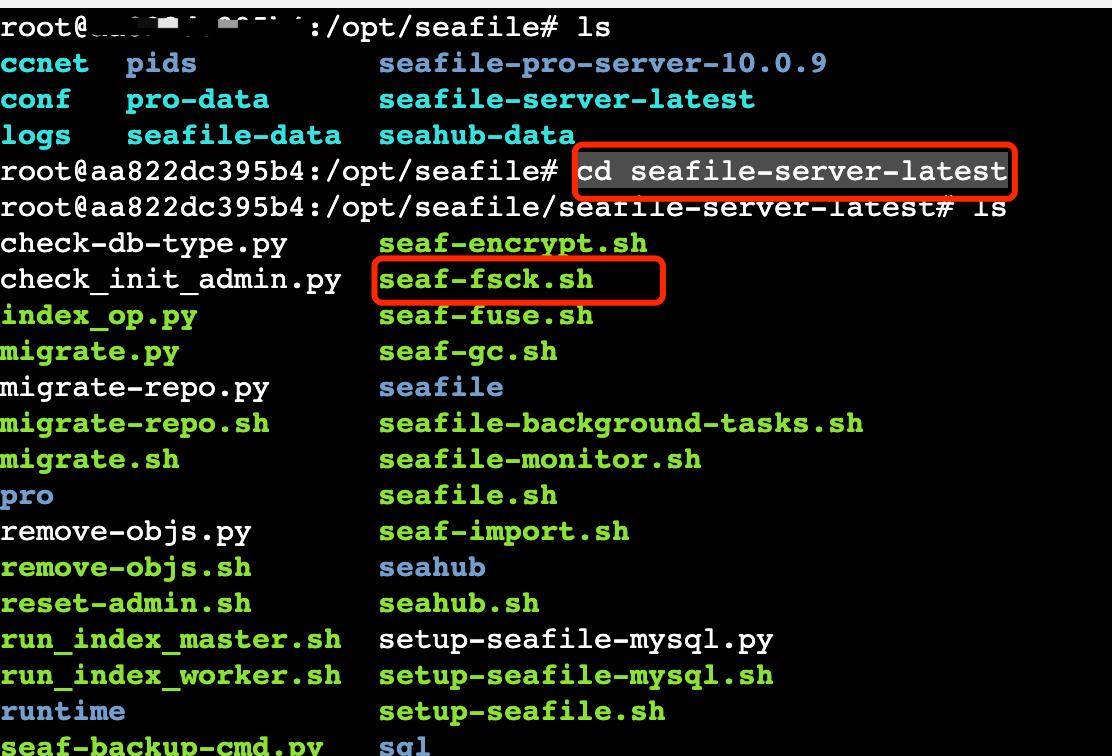
4、输入”./seaf-fsck.sh -E
/opt/seafile/seafile-data/tmpfiles 资料库ID1 资料库ID2 资料库ID3″,
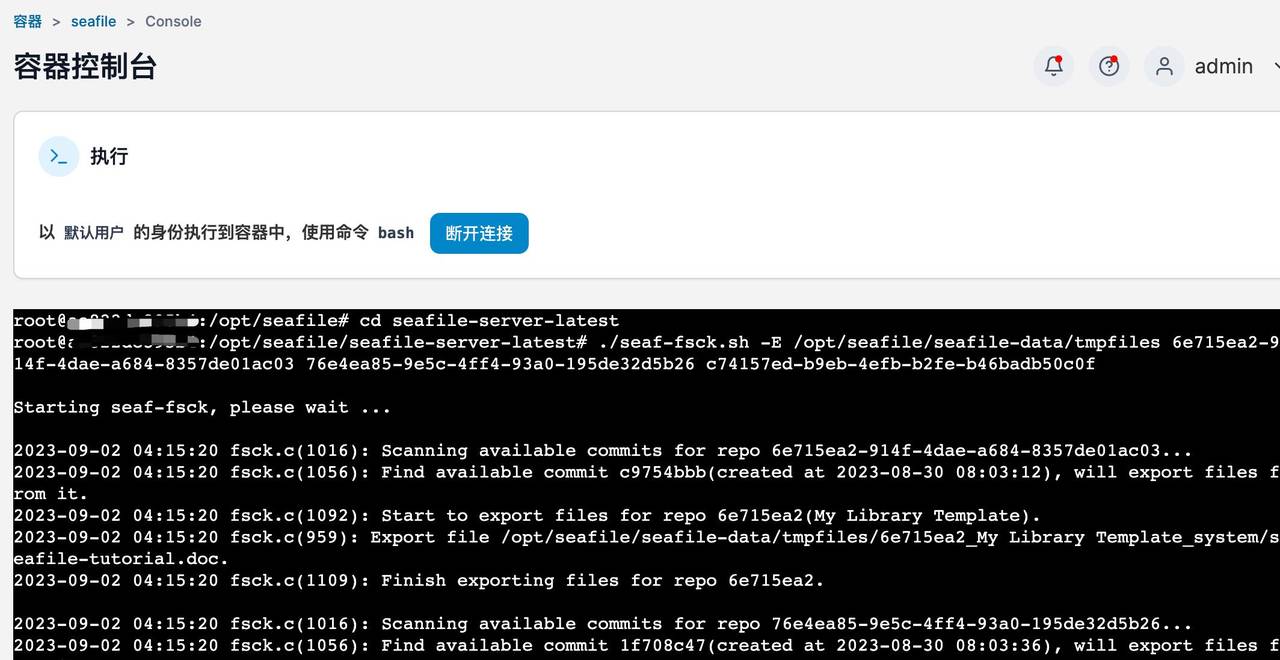
这样你的文件资料就被导出到“
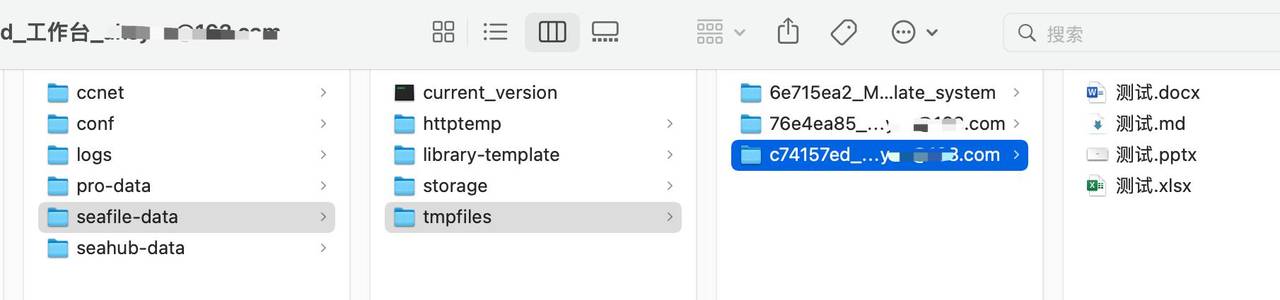
/opt/seafile/seafile-data/tmpfiles”文件夹里了,导出文件夹你可以自己决定,不必定是tmpfiles。
5、目前你可以在你安装docker时设置的seafile文件里,看到导出的文件,只要是不加密的文件都能导出,个人使用的话,我提议不要加密,不然修复难度会很大。
只有真正解决了office文件的预览、修改,文件资料的搜索以及seafile内资料库的备份导出问题,这样才能安心的使用seafile这个完全属于自己控制的云盘。
感谢您阅读本文,喜爱这篇文章吗?
欢迎评论、点赞或关注!
您的支持是我创作的动力!
© 版权声明
文章版权归作者所有,未经允许请勿转载。
相关文章





暂无评论...