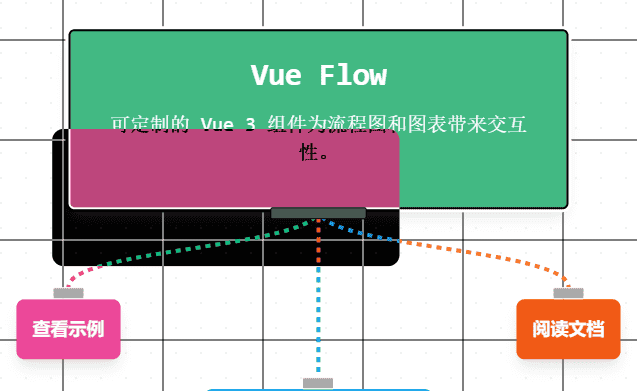
vue-flow 是一个 vue 组件,用来做流程脑图,功能强大灵活,使用人数众多。下面我们来具体介绍如何使用,并会封装成代码组件,可以直接复制使用。
一、官网
首先可以去看官网文档,懒得看或时间紧迫得可以跳过,直接看下面。
官方文档
二、安装包
主要有以下几个包,当然除了@vue-flow/core 其他包都属于工具包,后面讲解
yarn add
@vue-flow/core
@vue-flow/background
@vue-flow/controls
@vue-flow/minimap
@vue-flow/node-toolbar
三、实际使用
不废话,直接上代码:
<template>
  <VueFlow
	:node-types="nodeTypes"
	v-model:nodes="nodes"
	v-model:edges="edges"
	@pane-ready="onPaneReady"
	@node-click="onNodeClick"
	@node-drag-stop="onNodeDrag"
	@edge-click="onEdgeClick"
	@pane-click="onPaneClick"
	@connect="onConnect"
	:connection-line-style="{ stroke: '#4a90e2', strokeWidth: 2 }"
	:default-edge-options="{type: 'smoothstep',style: { stroke: '#4a90e2', strokeWidth:2 }}"
	fit-view-on-init>
	<Background  variant="lines" pattern-color="#e5e5e5" gap="20" :size="1" />
	<Controls  />
	<MiniMap   />
  </VueFlow>
</template>
<script setup>
import { ref } from "vue"
import { VueFlow, useVueFlow } from '@vue-flow/core';
import { Background } from '@vue-flow/background';
import { Controls } from '@vue-flow/controls';
import { MiniMap } from '@vue-flow/minimap';
import CustomNode from './CustomNode.vue';

//一些可用得内置api
const { addNodes, addEdges, fitView, toObject, project, setNodes, setEdges } = useVueFlow();

//核心样式
import '@vue-flow/core/dist/style.css';
//主题样式
import '@vue-flow/core/dist/theme-default.css';
//控制按钮样式
import '@vue-flow/controls/dist/style.css';
const nodes = ref([
	{
		id: '1',
		type: 'custom',
		position: { x: 100, y: 100 },
		data: {
			label: '开始',
			color: '#2ecc71',
			fontSize: 12,
			size: 'medium'
		},
		label: '开始de ',
		style: {
			background: '#16baaa',
			color: '#fff',
			fontSize: '12px'
		}
	},
	{
		id: '2',
		type: 'custom',
		position: { x: 400, y: 100 },
		data: {
			label: '处理数据',
			color: '#4a90e2',
			fontSize: 12,
			size: 'medium'
		},
		label: '处理数据',
		style: {
			background: '#16baaa',
			color: '#fff',
			fontSize: '12px'
		}
	},
	{
		id: '3',
		type: 'custom',
		position: { x: 700, y: 100 },
		label: '结22束',
		data: {
			label: '结束',
			color: '#4a90e2',
			fontSize: 12,
			size: 'medium'
		},
		style: {
			background: '#16baaa',
			color: '#fff',
			fontSize: '12px'
		}
	}
]);
const nodeTypes = ref({
    custom: CustomNode,
    input: CustomNode,
    output: CustomNode,
    default: CustomNode,
    custom1: {
	template: `<div class="custom-node">{{ node.label }}44</div>`,
	style: { background: '#ff9', border: '2px solid #f90' }
   }
});
const edges = ref([
	{
		id: 'e1-2',
		source: '1',
		target: '2',
		type: 'default',
		label: '进阶思考',
		style: {
			stroke: '#16baaa',
			strokeWidth: 1
		},
		markerEnd: {
			type: 'arrowclosed',
			color: '#16baaa'
		}
	},
	{
		id: 'e2-3',
		source: '2',
		target: '3',
		type: 'smoothstep',
		style: {
			color: '#16baaa',
			strokeWidth: 1
		},
		markerEnd: {
			type: 'arrowclosed',
			color: '#16baaa'
		}
	}
]);
const onConnect = (params) => {
  const newEdge = {
	...params,
	id: `edge-${Date.now()}`,
	type: 'smoothstep',
	style: {
		stroke: '#16baaa',
		strokeWidth: 1
	},
	markerEnd: {
		type: 'arrowclosed',
		color: '#16baaa'
	}
    };
 addEdges([newEdge]);
};
</script>
四、详细介绍
为了适应需求,我们不能直接拿这个例子去使用,而是要理解vue-flow得具体配置细节,然后再去修改成我们需要得场景。
几个概念
4.1 nodes :节点
vue-flow 双向绑定得节点对象,传入一个节点列表,即可显示节点。节点对象解构如下:
{
	id: '1',//id 唯一值 ,后面连接线需要使用
	type: 'CustomNode',//节点类型,默认不填,可以填写自己定义得组件 如 CustomNode
	position: { x: 100, y: 100 },//节点位置
	data: {
		label: '开始',//传给节点里面得属性值,类似于props
		color: '#2ecc71',
		fontSize: 12,
		size: 'medium'
	},
	label: '开始de ',//节点标题
	style: {//节点样式
		background: '#16baaa',
		color: '#fff',
		fontSize: '12px'
	}
}
4.2 edges:连接线
当有多个节点时,就需要将一条线连接两个节点,edges正是起到连接线得作用。连接线解构如下:
{
	id: 'e1-2',//唯一id值,后面会使用到
	source: '1',//连接线起点得 节点ID  对应上面node对象中得id
	target: '2',//连接线终点得 节点ID  对应上面node对象中得id
	type: 'default',//连接线得形状 默认是直线 可以选择弧线 smoothstep
	label: '进阶思考',//连接线 中间得label
	style: {//连接线具体样式
		stroke: '#16baaa',//颜色
		strokeWidth: 1//粗细
	},
	markerEnd: {
		type: 'arrowclosed',//连接线得尾部icon 默认是箭头
		color: '#16baaa',//连接线得尾部颜色
	}
},
掌握了node 和 edge两个核心对象,其实整个vue-flow 得结构就很简单了,核心逻辑就是 从A 节点连线到B 节点
4.3 nodeTypes
配置 节点得类型,比如上面案例使用到了自定义组件CustomNode,需要在nodetypes 中进行配置
{
    custom: CustomNode,
    input: CustomNode,//入节点类型
    output: CustomNode,//出节点类型
    default: CustomNode,//默认
    custom1: {//直接使用模板,这里未使用
	template: `<div class="custom-node">{{ node.label }}44</div>`,
	style: { background: '#ff9', border: '2px solid #f90' }
   }
}
4.4 自定义节点
这里贴出自定义节点CustomNode
<script setup>
import { Position, Handle } from '@vue-flow/core';
import { NodeToolbar } from '@vue-flow/node-toolbar';
const props = defineProps(['data']);
</script>
<template>
	<div>
		<Handle type="target" :position="Position.Top" />
		<Handle type="source" :position="Position.Bottom" />
		<div>
			color: props.data.color }" -->
			<div>{{ props.data.label }}</div>
		</div>
	</div>
</template>
4.5 Handle :连接点
一个节点一共有四个连接点 分别处于 节点得上下左右边中心位置,设置自定义节点组件时候,需要定义后 soure 和 target 即 起始连接线位置 和 终点连接线位置
<Handle type="target" :position="Position.Top" />
<Handle type="target" :position="Position.Bottom" />
<Handle type="target" :position="Position.Left" />
<Handle type="target" :position="Position.Right" />
4.6 MiniMap、Background、 Controls等组件
这三个都是内置得工具,
MiniMap:右下角会显示整个流程缩略图 Background:可以让流程图背景变成小方格 Controls:左下角出现控制按钮 NodeToolbar:自定义右键工具包,暂未使用
具体使用细节可以参考官网,都属于辅助功能
五、实战案例
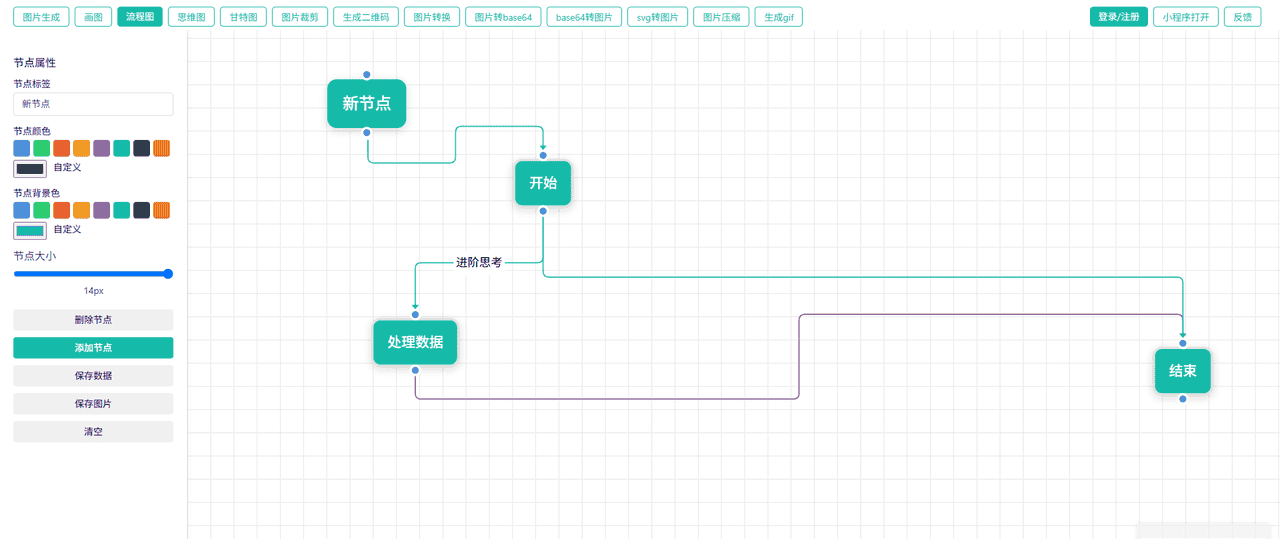
参考网站
以上代码直接复制即可使用,有理解得 或者 有问题得欢迎留言。
原文地址
© 版权声明
文章版权归作者所有,未经允许请勿转载。
相关文章




暂无评论...